Cómo medir los clics en WhatsApp y los formularios de tu web con GA4 y Google Tag Manager
Una web puede recibir visitas y aun así no generar contactos. Para saber si está funcionando de verdad necesitas medir las acciones que acercan a una conversación comercial: un clic en WhatsApp, el envío correcto de un formulario, una solicitud de presupuesto o una reserva.
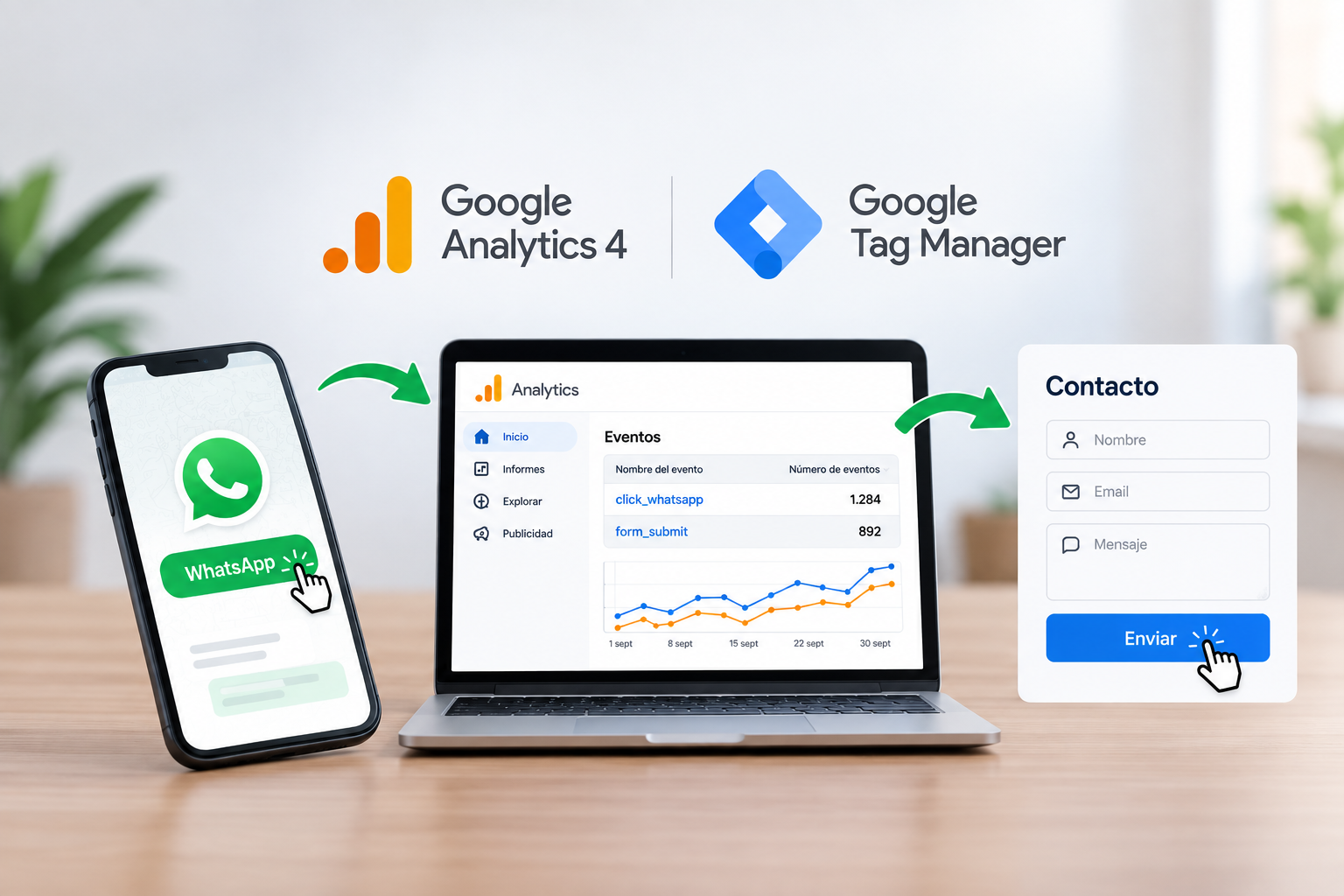
En esta guía configurarás dos mediciones con Google Analytics 4 (GA4) y Google Tag Manager (GTM): los clics en enlaces de WhatsApp y los envíos de formulario confirmados. No hace falta modificar el código de cada página si tu sitio ya tiene instalado el contenedor de GTM.
Importante: un clic en WhatsApp no confirma que la persona haya enviado un mensaje, y un formulario enviado no equivale necesariamente a una venta. Son señales de intención o de captación inicial; conviene diferenciarlas de los contactos cualificados y las ventas cerradas.
Qué vas a poder saber cuando termines
Con esta configuración podrás consultar cuántas veces se pulsa un botón de WhatsApp y cuántas personas completan un formulario. Además, podrás cruzar esos datos con el canal de entrada: Google orgánico, campañas de pago, redes sociales, referidos o tráfico directo.
Esto evita tomar decisiones basadas únicamente en sesiones o páginas vistas. Por ejemplo, una página con menos visitas puede ser más valiosa si concentra más formularios enviados o más clics de contacto.
- Evento de WhatsApp: registra la pulsación sobre un enlace que abre una conversación.
- Evento de formulario: registra un envío que haya terminado correctamente.
- Evento clave en GA4: destaca las acciones que tienen valor para tu negocio en los informes.
Antes de empezar: revisa estas cuatro condiciones
Necesitas acceso de edición a un contenedor de Google Tag Manager y permisos suficientes en la propiedad de GA4. También debes comprobar que la etiqueta de Google está instalada y envía datos a la propiedad correcta.
Si gestionas las etiquetas con WordPress, revisa que no tengas GA4 insertado dos veces: por un plugin, por el tema y, además, por GTM. Las instalaciones duplicadas suelen inflar páginas vistas y eventos, y hacen que los datos pierdan utilidad.
En España y el resto del Espacio Económico Europeo, la medición debe respetar las elecciones de consentimiento de la persona visitante. Tu banner de cookies debe informar correctamente y bloquear o ajustar las etiquetas según corresponda; si utilizas etiquetas de Google, revisa también que el modo de consentimiento esté bien implementado. Esta guía es técnica y no sustituye una revisión jurídica de tu caso concreto.
Si todavía no tienes una vía clara de atención tras el clic, consulta nuestra guía para configurar respuestas automáticas en WhatsApp Business. Medir el contacto sirve de poco si después nadie responde a tiempo.
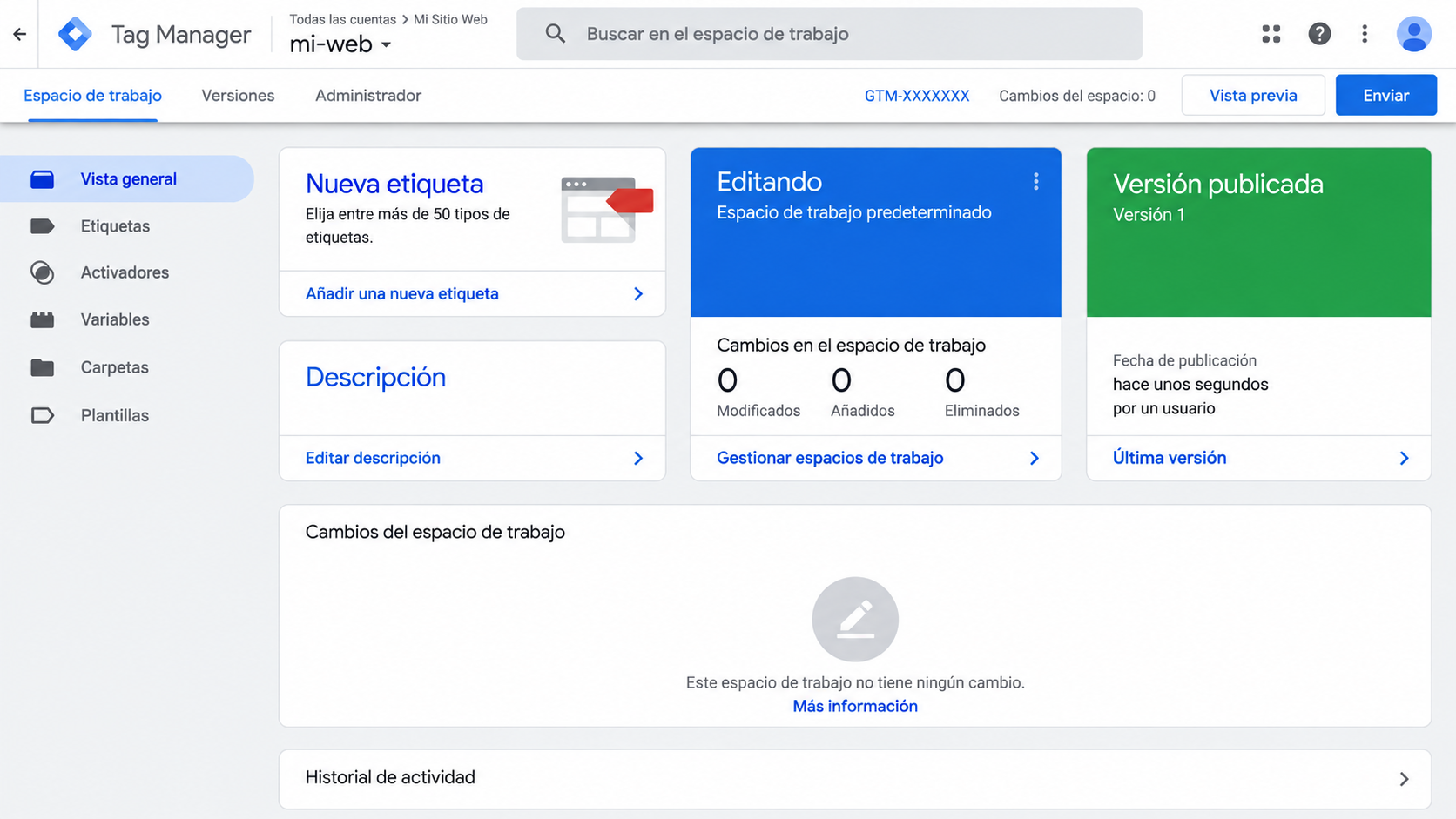
Parte 1: medir los clics en los botones y enlaces de WhatsApp
Los botones de WhatsApp suelen usar enlaces que contienen wa.me, api.whatsapp.com o, en algunos casos, whatsapp://send. Usaremos esa dirección para que GTM identifique el clic sin depender del texto del botón, que puede cambiar entre páginas.
1. Activa las variables de clic en Google Tag Manager
- En GTM, entra en Variables.
- En el bloque de variables integradas, pulsa Configurar.
- Activa como mínimo Click URL, Click Text, Click Classes y Click ID.
La variable importante en este caso es Click URL: mostrará la dirección real que se intenta abrir cuando alguien pulsa el botón.
2. Crea un activador para enlaces de WhatsApp
- Ve a Activadores y pulsa Nuevo.
- Elige el tipo Solo enlaces.
- Selecciona Algunos clics en enlaces.
- Añade una condición: Click URL contiene wa.me.
- Guarda el activador con un nombre reconocible, por ejemplo, Clic – WhatsApp – wa.me.
Si tu web usa otra estructura, añade condiciones alternativas con OR, como Click URL contiene api.whatsapp.com. Antes de publicar, comprueba el enlace real de todos los botones: un icono flotante, un botón de cabecera y un enlace dentro del texto pueden estar construidos de forma distinta.
3. Crea la etiqueta del evento para GA4
- En Etiquetas, pulsa Nueva.
- Selecciona Google Analytics: evento de GA4 o el tipo equivalente que muestre tu contenedor.
- Elige la etiqueta de Google o el ID de medición asociado a tu propiedad de GA4.
- Escribe como nombre del evento whatsapp_click.
- Como activación, selecciona Clic – WhatsApp – wa.me.
- Guarda con un nombre claro, por ejemplo, GA4 – Evento – Clic WhatsApp.
Usamos whatsapp_click porque describe con precisión lo que ha ocurrido. Evita llamarlo venta, cliente o lead_cerrado: esos nombres atribuyen un resultado que la web no puede confirmar solo con un clic.
4. Añade contexto si tienes varias ubicaciones del botón
Si quieres saber qué botón funciona mejor, añade parámetros al evento. Puedes utilizar button_location con valores como header, floating_button, service_page o footer.
Esta mejora es útil, pero no imprescindible en la primera implementación. Si la añades, define los valores antes y mantenlos estables: escribir a veces cabecera, otras header y otras arriba fragmentará el informe.
Parte 2: medir formularios sin contar intentos fallidos
La forma más fiable de medir un formulario es registrar la confirmación de éxito, no el simple clic en el botón «Enviar». Una persona puede pulsarlo y encontrarse con errores de campos obligatorios, validaciones, problemas de conexión o spam bloqueado.
Hay tres métodos habituales. Elige solo uno para cada formulario; si combinas varios sin control, puedes contar el mismo contacto dos o tres veces.
Opción A: página de gracias tras el envío
Es la opción más sencilla cuando, después de enviar el formulario, la persona llega a una URL específica como /gracias/ o /presupuesto-enviado/. En GTM crea un activador de Vista de página limitado a esa ruta y dispara un evento de GA4 llamado generate_lead.
generate_lead es el nombre recomendado por Google para la captación inicial de un cliente potencial, por ejemplo, mediante un formulario, una suscripción o una solicitud de demostración. No lo dispares al cargar una página de gracias que pueda visitarse libremente desde el menú o mediante una URL compartida.
Opción B: evento de envío correcto del propio formulario
Algunos plugins de WordPress muestran un mensaje de éxito sin cambiar la URL. En ese caso, el activador de formulario estándar de GTM puede funcionar, pero no siempre detecta bien formularios enviados mediante JavaScript.
Primero prueba el formulario real en el modo Vista previa de GTM. Si ves un evento de envío inequívoco y solo aparece tras una respuesta correcta, crea un activador con condiciones muy acotadas: por ejemplo, el ID o la clase del formulario y la URL de la página donde está instalado.
Opción C: evento personalizado del plugin o de la capa de datos
Para formularios AJAX complejos, reservas, calculadoras o desarrollos a medida, pide a quien mantenga la web que envíe un evento a la capa de datos cuando el servidor confirme el éxito. Es más sólido que intentar deducirlo a partir de un clic o de un mensaje visual.
En GTM crearás un activador de Evento personalizado que escuche ese nombre y disparará la etiqueta generate_lead. Si recibes datos adicionales, como el tipo de formulario o el servicio solicitado, no envíes nombres, correos, teléfonos ni el contenido de los mensajes a GA4.
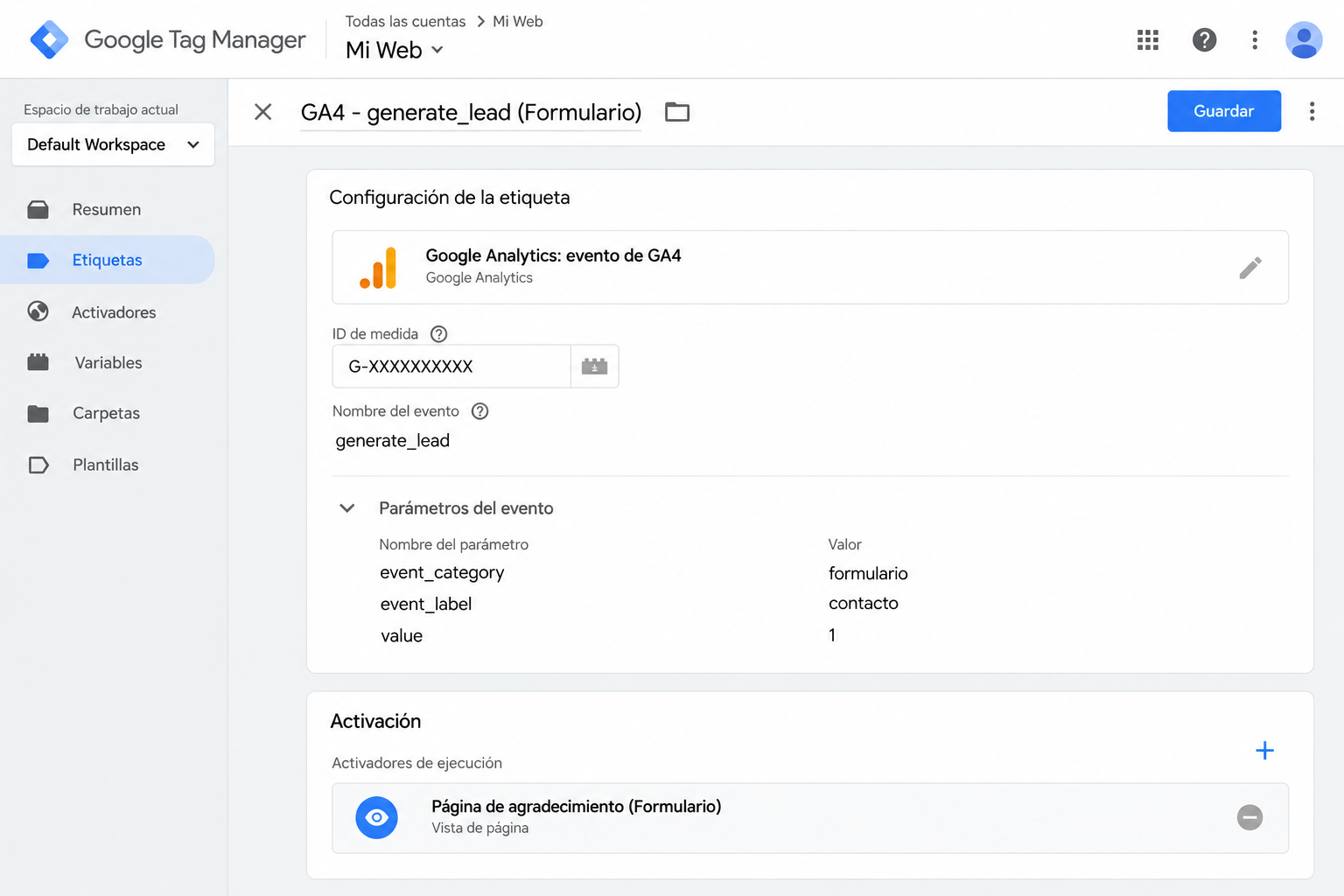
Cómo comprobar que los eventos funcionan antes de publicar
No publiques un cambio de medición sin probarlo. GTM dispone de Vista previa, que abre Tag Assistant y permite ver qué activadores se cumplen, qué etiquetas se disparan y con qué datos.
- En GTM, pulsa Vista previa.
- Introduce la URL de tu web y conéctala.
- Haz clic en un botón de WhatsApp y verifica que se ha activado únicamente la etiqueta prevista.
- Envía un formulario de prueba y confirma que generate_lead solo se dispara al completarlo correctamente.
- Si todo es correcto, pulsa Enviar en GTM y publica una nueva versión del contenedor.
Después, abre GA4 y consulta Administrar > Eventos o el informe en tiempo real. Para una comprobación más detallada, utiliza DebugView. Los informes estándar pueden tardar en reflejar todos los datos, así que la validación inicial debe hacerse con las herramientas de depuración.
Marca como eventos clave solo lo que importa de verdad
En GA4, un evento clave es una acción que has decidido tratar como relevante para el objetivo de tu negocio. Puedes marcar generate_lead como evento clave si un formulario enviado representa una oportunidad comercial real.
El evento whatsapp_click también puede ser un evento clave si WhatsApp es una vía principal de captación. Aun así, conviene leerlo como una microconversión: indica intención de iniciar una conversación, no una conversación completada ni un presupuesto aceptado.
Para marcar un evento, entra en Administrar > Eventos, localízalo y activa la estrella de evento clave. La clasificación se aplica desde ese momento; no transforma retroactivamente los datos históricos.
Cómo interpretar los datos sin engañarte
Compara contactos por canal, página de destino y dispositivo. Si el tráfico orgánico genera muchos formularios, pero Instagram concentra clics de WhatsApp, quizá cada canal esté cumpliendo una función distinta en tu embudo.
También revisa la relación entre visitas y contactos. Un aumento de clics en WhatsApp puede deberse a una mejor llamada a la acción, pero también a que la información de precios, horarios o servicios no está siendo suficientemente clara en la página.
- Muchas visitas y pocos contactos: revisa propuesta de valor, confianza, velocidad, formulario y llamadas a la acción.
- Muchos clics en WhatsApp y pocas ventas: analiza el tiempo de respuesta y cómo se atienden las conversaciones.
- Muchos intentos de formulario y pocos éxitos: revisa validaciones, errores en móvil y longitud de los campos.
- Eventos duplicados: busca etiquetas repetidas o varios activadores disparando el mismo evento.
Como complemento cualitativo, Microsoft Clarity puede ayudarte a detectar puntos de fricción en la página, como botones que no se ven, desplazamientos excesivos o formularios que abandonan muchas personas. No sustituye a GA4: aporta una capa distinta para entender el comportamiento.
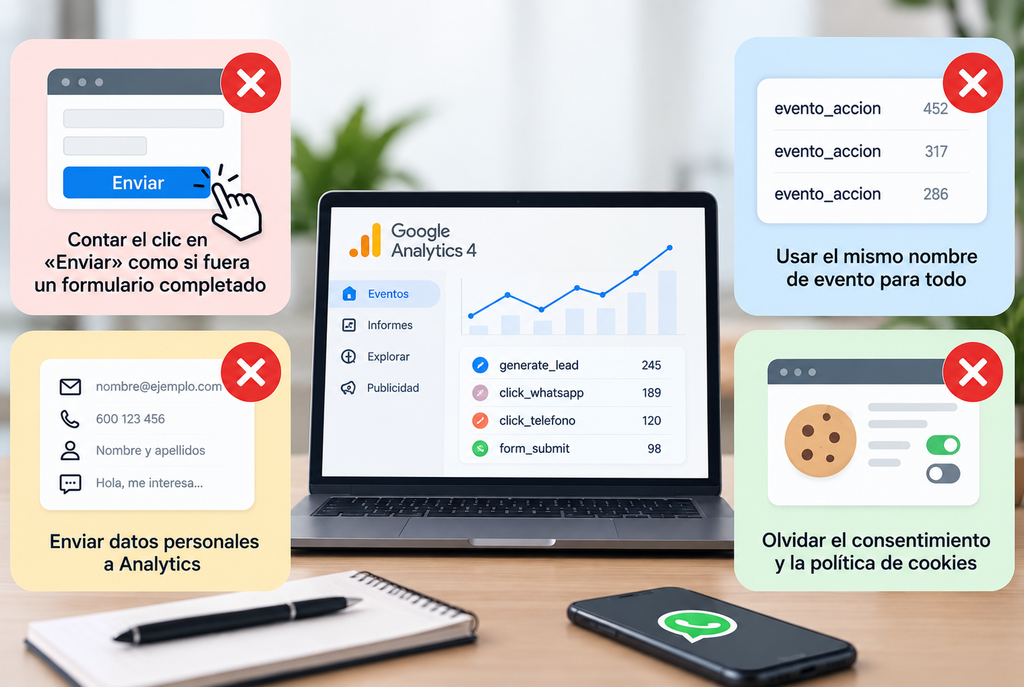
Errores frecuentes al medir WhatsApp y formularios
Contar el clic en «Enviar» como si fuera un formulario completado
Es el error más habitual. Mide la página de gracias, el mensaje de éxito o la confirmación del servidor siempre que sea posible.
Usar el mismo nombre de evento para todo
No mezcles clics en teléfono, WhatsApp, formularios, reservas y compras bajo un evento genérico sin parámetros. Tendrás un número total, pero no sabrás qué acción concreta funciona ni dónde mejorar.
Enviar datos personales a Analytics
No envíes a GA4 direcciones de correo, teléfonos, nombres, mensajes de formulario ni identificadores que puedan reconocer a una persona. Diseña los eventos con datos operativos y agregados: tipo de contacto, ubicación del botón o página desde la que se generó.
Olvidar el consentimiento y la política de cookies
Instalar la etiqueta no resuelve por sí solo las obligaciones de privacidad. Revisa tu plataforma de consentimiento, la configuración del modo de consentimiento y la información de cookies de tu web antes de dar por válida la implementación.
La configuración mínima que merece la pena
Si empiezas desde cero, no intentes medir veinte interacciones. Configura primero whatsapp_click y generate_lead, valida que no se duplican y revísalos durante varias semanas junto con las fuentes de tráfico.
Cuando esos datos sean fiables, puedes ampliar la medición con clics en teléfono, reservas, descargas de dossier o compras. El objetivo no es acumular eventos: es responder con datos a una pregunta concreta, como «¿qué canal trae contactos que podemos atender y convertir?».
Nota de actualización: configuración, nombres de menús y condiciones revisados el 14 de septiembre de 2026. Google puede modificar su interfaz, sus límites y sus requisitos técnicos; verifica la documentación oficial antes de aplicar cambios en producción.
Fuentes consultadas y verificadas en la fecha de redacción: Google Analytics: eventos recomendados para GA4 · Google Tag Manager: configurar eventos de Google Analytics · Google Analytics: marcar eventos como eventos clave · Google Tag Manager: previsualizar y depurar contenedores · Google Analytics: monitorizar eventos en DebugView · Google for Developers: configurar el modo de consentimiento