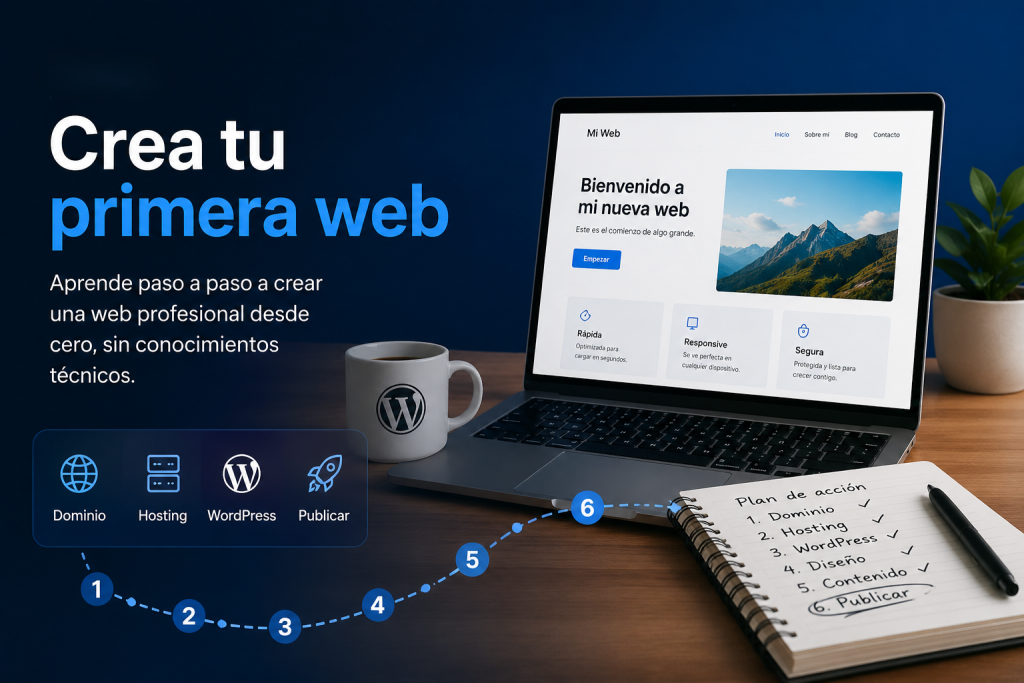
Aprende paso a paso a crear una página web profesional, aunque nunca hayas creado una antes. Empezaremos completamente gratis y terminaremos con una web lista para publicar en Internet.
Crear una página web nunca había sido tan sencillo… y, al mismo tiempo, nunca había generado tantas dudas.
Hoy existen decenas de plataformas que prometen ayudarte a crear una web en pocos minutos, herramientas basadas en inteligencia artificial capaces de generar diseños automáticamente y cientos de tutoriales repartidos por Internet. Sin embargo, cuando llega el momento de empezar, es fácil sentirse perdido.
¿Qué plataforma debería elegir? ¿Necesito saber programar? ¿Cuánto dinero tengo que invertir? ¿Y si me equivoco desde el principio?
A lo largo de este recorrido no solo aprenderás a crear una página web paso a paso, sino que entenderás por qué realizamos cada acción y qué alternativas existen en cada momento. El objetivo no es que copies una serie de pasos sin más, sino que termines esta guía comprendiendo cómo funciona una web y siendo capaz de seguir construyéndola por tu cuenta.
Lo mejor de todo es que EMPEZAREMOS COMPLETAMENTE GRATIS. Crearemos la web en tu propio ordenador, sin contratar un dominio ni un hosting y sin correr el riesgo de romper nada mientras aprendes. Cuando te sientas preparado, podrás publicarla en Internet con solo unos pasos más.
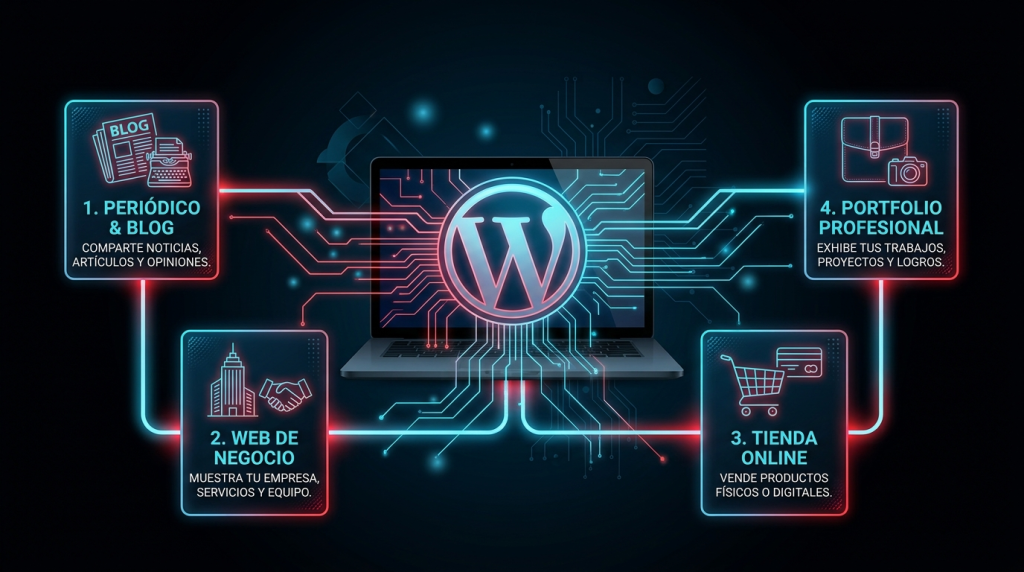
No importa si quieres crear un blog, la web de tu negocio, un portfolio profesional o incluso una tienda online. Los conocimientos que adquirirás aquí serán la base sobre la que podrás construir prácticamente cualquier proyecto. Así que abre una bebida, reserva un rato tranquilo y prepárate para crear tu primera página web.
¿Qué vas a conseguir al terminar esta guía?
Antes de empezar, quiero que tengas claro cuál es el objetivo. Cuando completes todos los pasos habrás conseguido:
✅ Crear una página web desde cero.
✅ Aprender el funcionamiento básico de WordPress.
✅ Personalizar el diseño de tu sitio.
✅ Crear páginas y publicaciones.
✅ Entender cómo funciona una web profesional.
✅ Saber cómo publicarla en Internet cuando decidas dar el salto.
Y lo más importante, Habrás perdido el miedo. Porque una vez entiendes cómo funciona WordPress, crear una segunda, tercera o cuarta web resulta muchísimo más sencillo.
Índice
- Antes de empezar
- ¿Qué tipo de web quieres crear?
- ¿Qué opciones existen para crear una web?
- ¿Por qué vamos a utilizar WordPress?
- Crear tu web gratis en el ordenador
- ¿Qué vamos a utilizar?
- Diseñar tu web
- Crear las páginas principales
- Publicar tu primer contenido
- Llevar la web a Internet
- Próximos pasos
Antes de empezar
Es muy probable que hayas llegado hasta aquí después de buscar en Google o preguntarle a una inteligencia artificial cómo crear una página web y eso tiene todo el sentido del mundo.
Hoy herramientas como ChatGPT, Gemini o Claude pueden resolver dudas en cuestión de segundos y ayudarte prácticamente en cualquier paso del proceso. Pero existe un pequeño problema, normalmente responden únicamente a la pregunta que les haces.
Si preguntas cómo instalar WordPress, te explicarán cómo instalar WordPress, si preguntas cómo crear una página, te enseñarán a crear una página. Sin embargo, rara vez te muestran el camino completo. Eso es precisamente lo que pretende esta guía, no queremos resolver una única duda. Queremos construir un proyecto real desde el principio hasta el final, por eso iremos paso a paso, explicando cada decisión y evitando avanzar hasta que tengas claro el apartado anterior.
No necesitas conocimientos técnicos, no necesitas saber programar y tampoco necesitas hacer ningún gasto para comenzar. Solo necesitas ganas de aprender.
¿Qué tipo de página web quieres crear?
Aunque todavía no lo parezca, esta es una de las decisiones más importantes de toda la guía, no todas las páginas web tienen el mismo objetivo. Algunas buscan vender productos, otras compartir contenido, algunas funcionan como carta de presentación de un negocio y otras simplemente sirven para mostrar un portfolio profesional.
Antes de continuar, piensa cuál se parece más a tu proyecto.
- Un blog.
- Una página para tu empresa.
- Una tienda online.
- Un portfolio.
- Una academia.
- Una página personal.
- Una web de servicios.
- Un medio de comunicación.
La buena noticia es que, independientemente de la opción que elijas, la base que aprenderás durante esta guía será prácticamente la misma. Más adelante podrás añadir nuevas funcionalidades sin necesidad de empezar desde cero.
💡 Consejo de Clickmarkia
No intentes crear una web perfecta desde el primer día, la mayoría de páginas que visitas hoy han cambiado decenas o incluso cientos de veces desde su lanzamiento. Lo importante no es crear la web definitiva. Lo importante es crear la primera versión. Una vez esté publicada, siempre tendrás tiempo para mejorarla.
¿Qué opciones existen para crear una página web?
Hace unos años la respuesta habría sido muy sencilla: WordPress. Hoy ya no es así.
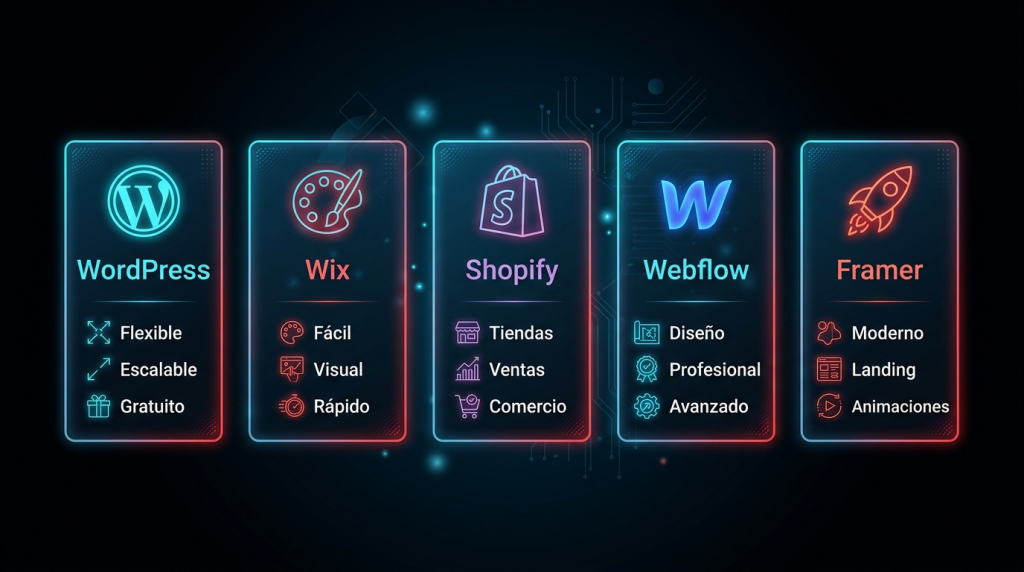
Actualmente existen muchas plataformas capaces de ayudarte a crear una página web sin escribir una sola línea de código. Algunas están pensadas para principiantes, otras para diseñadores y otras para negocios muy específicos. La buena noticia es que no existe una única respuesta correcta, la mejor plataforma será siempre la que mejor se adapte a tu proyecto. Vamos a conocer las principales.
| Plataforma | Ideal para | Ventaja principal | Limitación |
|---|---|---|---|
| WordPress | Cualquier tipo de web | Muy flexible, escalable y con miles de plugins y temas | Requiere algo más de aprendizaje |
| Wix | Webs sencillas y rápidas | Editor visual muy fácil de usar | Menos flexible al crecer el proyecto |
| Shopify | Tiendas online | Todo preparado para vender desde el primer día | Poco recomendable para proyectos que no sean eCommerce |
| Webflow | Diseñadores y profesionales | Gran control del diseño y animaciones | Curva de aprendizaje más alta |
| Framer | Landing pages, portfolios y startups | Diseño moderno y creación muy rápida | No está pensado para proyectos con mucho contenido |
Entonces… ¿cuál deberías elegir?
La respuesta depende completamente del proyecto que quieras crear.
Si buscas una web sencilla para presentar un pequeño negocio, probablemente cualquiera de estas plataformas pueda ayudarte. Si quieres vender únicamente productos, Shopify puede ser una gran opción, si tu prioridad absoluta es el diseño, Webflow o Framer pueden resultar muy interesantes.
Pero si tu objetivo es aprender cómo funciona una página web, tener el control sobre ella y disponer de una plataforma capaz de crecer contigo durante los próximos años, WordPress sigue siendo una de las alternativas más completas y precisamente por ese motivo será la plataforma que utilizaremos durante esta guía.
¿Por qué vamos a utilizar WordPress?
Después de conocer las principales alternativas, es normal que te preguntes por qué esta guía se centra en WordPress. La respuesta es muy sencilla:
No porque sea la única opción, ni porque sea perfecta. Sino porque reúne una combinación de características que la convierten en una excelente plataforma para aprender y para construir proyectos que puedan crecer con el tiempo. Estas son algunas de las razones.
1. Es gratuito
WordPress es un proyecto de código abierto, puedes descargarlo, instalarlo y utilizarlo sin pagar ninguna licencia. Eso significa que podrás aprender y practicar sin depender de cuotas mensuales por utilizar la plataforma.
2. No necesitas saber programar
Hace años era habitual escribir código para crear una página web, hoy ya no es necesario. Gracias al editor de bloques, los temas modernos y los plugins, podrás construir una web completa utilizando herramientas visuales. Si algún día decides aprender programación, perfecto. Pero para seguir esta guía no la necesitarás.
3. Puedes crear casi cualquier tipo de proyecto
Una de las mayores ventajas de WordPress es su versatilidad.
La misma plataforma puede servir para crear:
- Un blog personal.
- La web de un negocio.
- Una tienda online.
- Una academia.
- Un portfolio.
- Una revista digital.
Todo depende de las herramientas que decidas incorporar más adelante.
4. Crece contigo
Muchas personas empiezan creando una página muy sencilla. Con el paso del tiempo añaden nuevas secciones, funcionalidades o incluso cambian completamente el diseño. Con WordPress no tendrás que empezar desde cero cada vez que tu proyecto evolucione, podrás ampliarlo poco a poco.
5. Existe una comunidad enorme
Si alguna vez tienes una duda, es muy probable que alguien ya haya pasado por el mismo problema, encontrarás documentación, vídeos, tutoriales y foros donde resolver prácticamente cualquier incidencia. Eso convierte a WordPress en una plataforma especialmente recomendable para quienes están empezando.
¿Tiene algún inconveniente?
Sí, y es importante decirlo.
WordPress también tiene algunos aspectos que debes conocer antes de empezar.
- Requiere dedicar un poco de tiempo a aprender cómo funciona.
- Es necesario mantenerlo actualizado.
- Hay miles de plugins disponibles y es fácil instalar más de los necesarios.
- Si eliges un mal hosting, el rendimiento puede verse afectado.
La buena noticia es que todos estos puntos tienen solución y, a lo largo de esta guía, aprenderás cómo evitarlos.
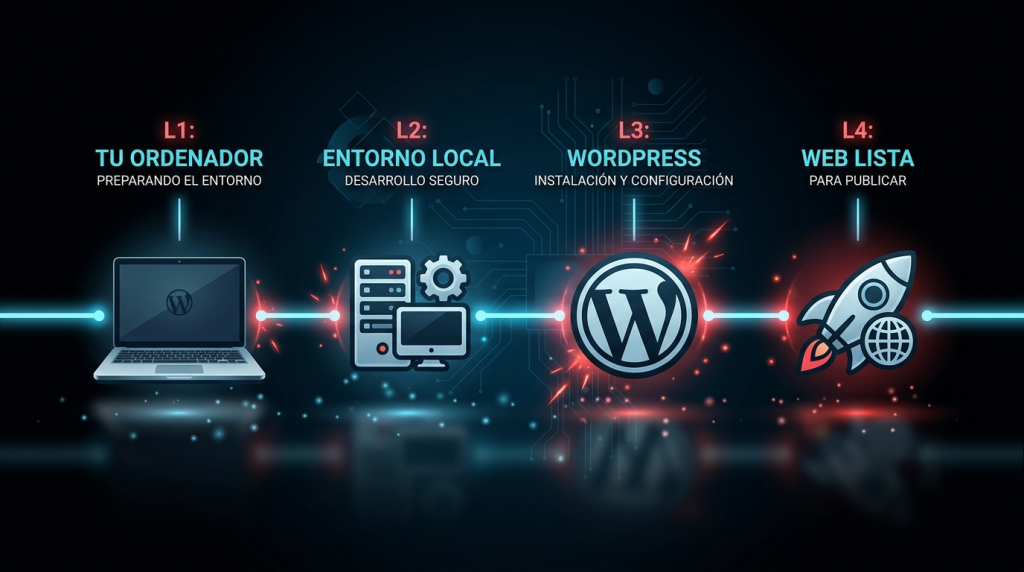
Crear tu web gratis en el ordenador
Hasta ahora hemos visto qué tipo de web quieres crear, las opciones disponibles y por qué vamos a utilizar WordPress. Ahora sí, ha llegado el momento de empezar.
La primera buena noticia es que no necesitas comprar un dominio ni contratar un hosting para aprender. Vamos a crear la web en tu propio ordenador. De esta forma podrás practicar, probar todas las funciones de WordPress y cometer errores sin preocuparte por romper nada. Cuando la web esté terminada, simplemente la publicaremos en Internet.
¿Qué vamos a utilizar?
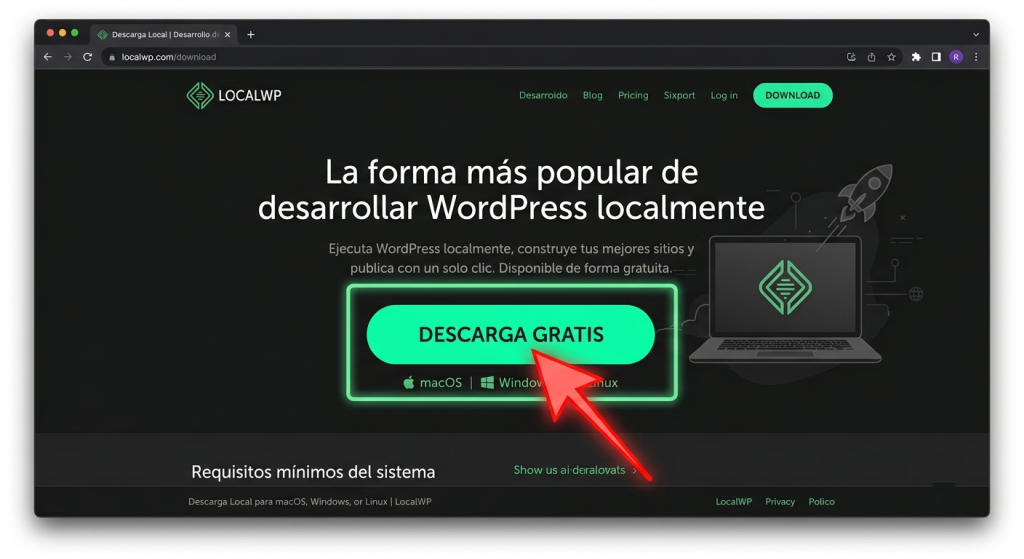
Para crear una instalación local existen diferentes programas, pero en esta guía utilizaremos LocalWP.
Es una herramienta gratuita que automatiza prácticamente todo el proceso de instalación de WordPress. No tendrás que configurar servidores ni bases de datos, por lo que podrás centrarte en lo realmente importante: aprender a crear tu web.
Paso 1. Descarga e instala LocalWP
Accede a la página oficial de LocalWP y descarga la versión correspondiente a tu sistema operativo.
Una vez descargado el instalador:
- Ejecuta el archivo.
- Acepta las opciones predeterminadas.
- Espera a que finalice la instalación.
- Abre la aplicación.
No es necesario modificar ninguna configuración durante este proceso.
💡 Consejo de Clickmarkia
Descarga siempre este tipo de programas desde su página oficial para asegurarte de utilizar la versión más reciente.
Paso 2. Crea tu primera web
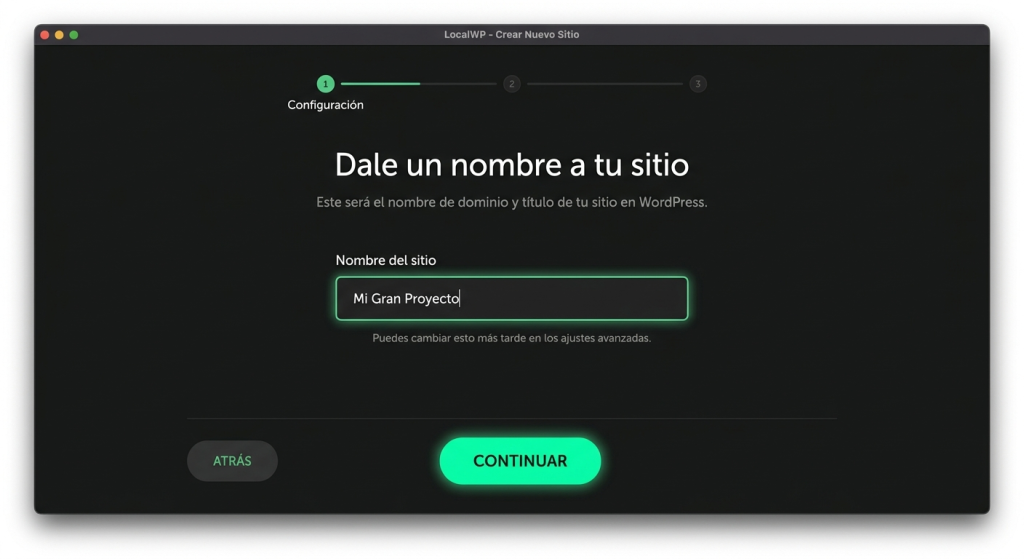
Al abrir LocalWP por primera vez, pulsa sobre Create a New Site.
A continuación:
- Escribe un nombre para tu proyecto. Por ejemplo, Mi Primera Web.
- Mantén la configuración recomendada.
- Introduce un nombre de usuario, una contraseña y un correo electrónico para acceder a WordPress.
Pulsa en Create Site y espera unos minutos mientras LocalWP realiza la instalación automáticamente.
Paso 3. Accede al panel de WordPress
Cuando la instalación haya terminado, LocalWP mostrará la información de tu proyecto.
Pulsa en WP Admin. Se abrirá automáticamente el panel de administración de WordPress en tu navegador. Si estás viendo el escritorio de WordPress, enhorabuena, ya has creado tu primera página web.
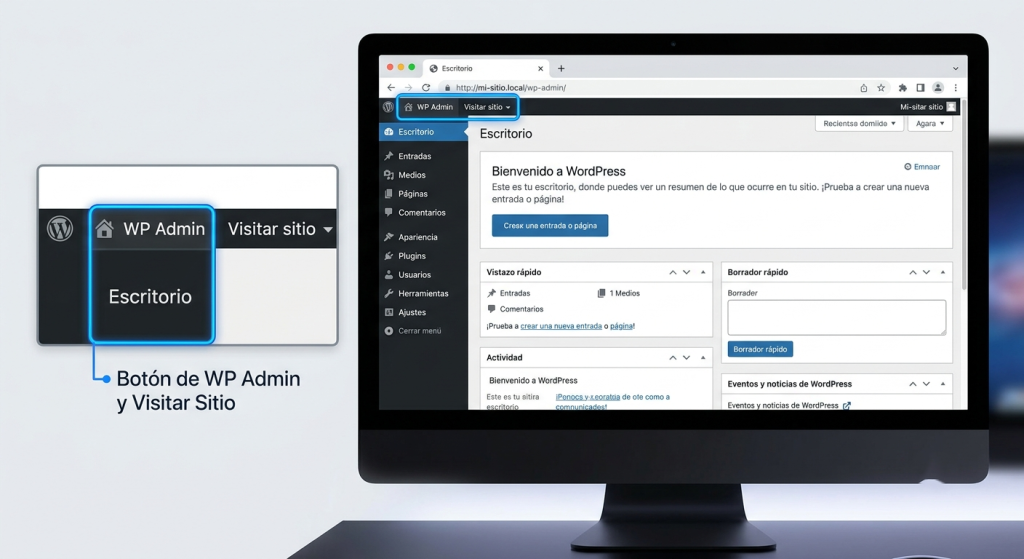
Comprueba que todo funciona
Antes de continuar, asegúrate de que puedes:
- Acceder al panel de administración.
- Ver la página web desde el navegador.
- Cerrar y volver a abrir el proyecto desde LocalWP.
Si todo funciona correctamente, ya puedes pasar al siguiente apartado.
Conociendo WordPress
Ahora que WordPress está instalado, vamos a conocer las herramientas que utilizarás durante toda la guía. No es necesario aprender todos los menús. Solo veremos los más importantes.
| Apartado | ¿Para qué sirve? | Ejemplos |
|---|---|---|
| Escritorio | Panel principal desde el que administras toda la web. | Acceso a todas las opciones de WordPress. |
| Páginas | Crear el contenido fijo de la web. | Inicio, Contacto, Sobre mí, Servicios. |
| Entradas | Publicar artículos del blog. | Noticias, tutoriales, guías y novedades. |
| Apariencia | Personalizar el diseño de la web. | Temas, colores, tipografías, cabecera y pie de página. |
| Plugins | Añadir nuevas funcionalidades. | SEO, formularios, seguridad, copias de seguridad, etc. |
| Medios | Gestionar imágenes y archivos. | Fotos, logotipos, PDFs y otros documentos. |
💡 Consejo de Clickmarkia
No intentes aprender todo el panel de WordPress el primer día. A medida que avances en la guía irás utilizando cada apartado cuando realmente lo necesites.
Ya está todo preparado
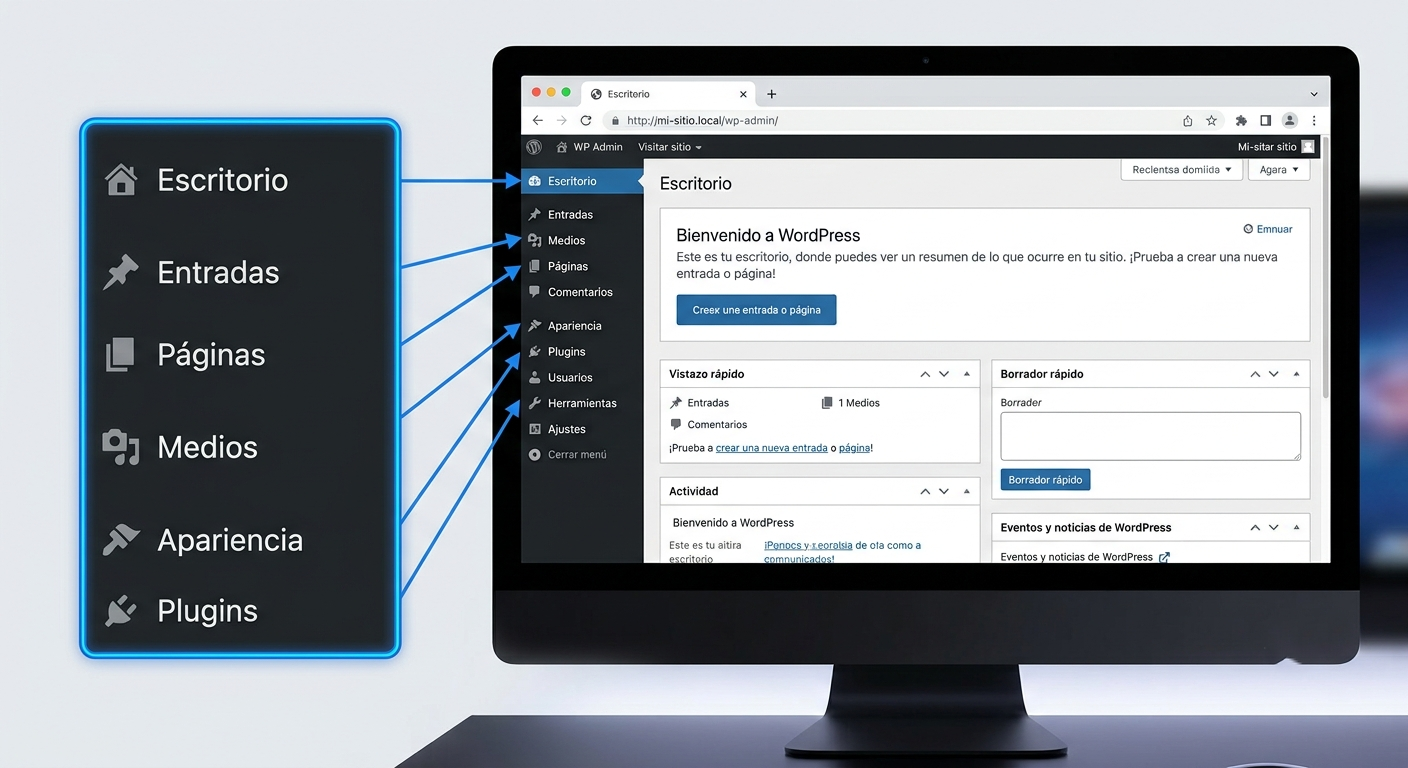
Ya tienes WordPress instalado y conoces las herramientas principales que utilizarás durante esta guía.
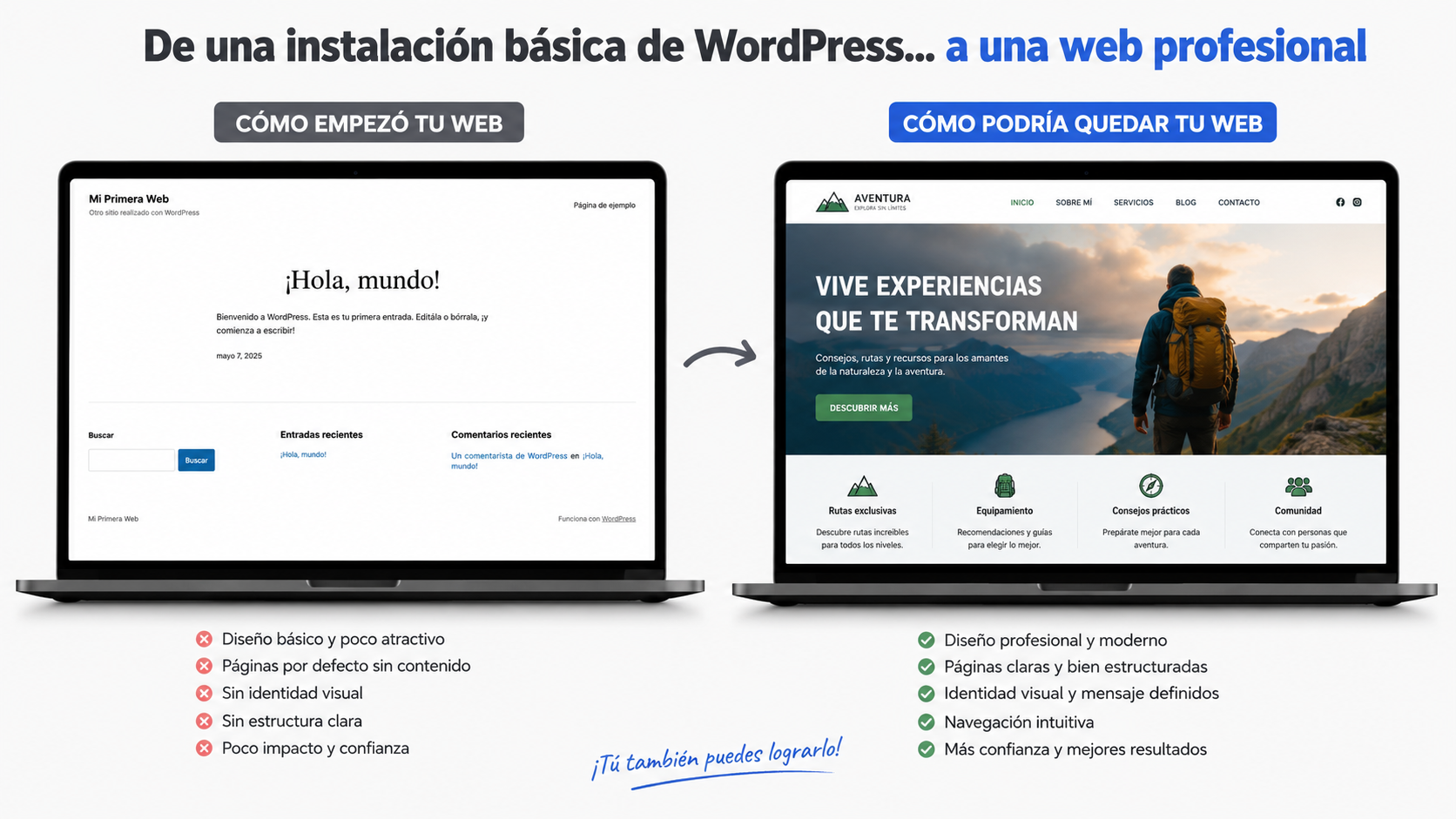
En el siguiente apartado empezaremos a transformar esta instalación básica en una página web con un aspecto mucho más profesional instalando un tema y personalizando el diseño.
Diseñar tu web
Si ahora mismo visitas tu página web, probablemente pensarás que tiene un aspecto muy básico y es completamente normal.
Cuando instalas WordPress por primera vez, utiliza un tema predeterminado que sirve únicamente como punto de partida. La buena noticia es que cambiar completamente el diseño de tu web es mucho más fácil de lo que parece.
En esta guía utilizaremos Blocksy, un tema moderno, rápido y muy fácil de personalizar. Es una excelente opción tanto para principiantes como para usuarios más avanzados, además de contar con una versión gratuita muy completa.
Paso 1. Instalar Blocksy
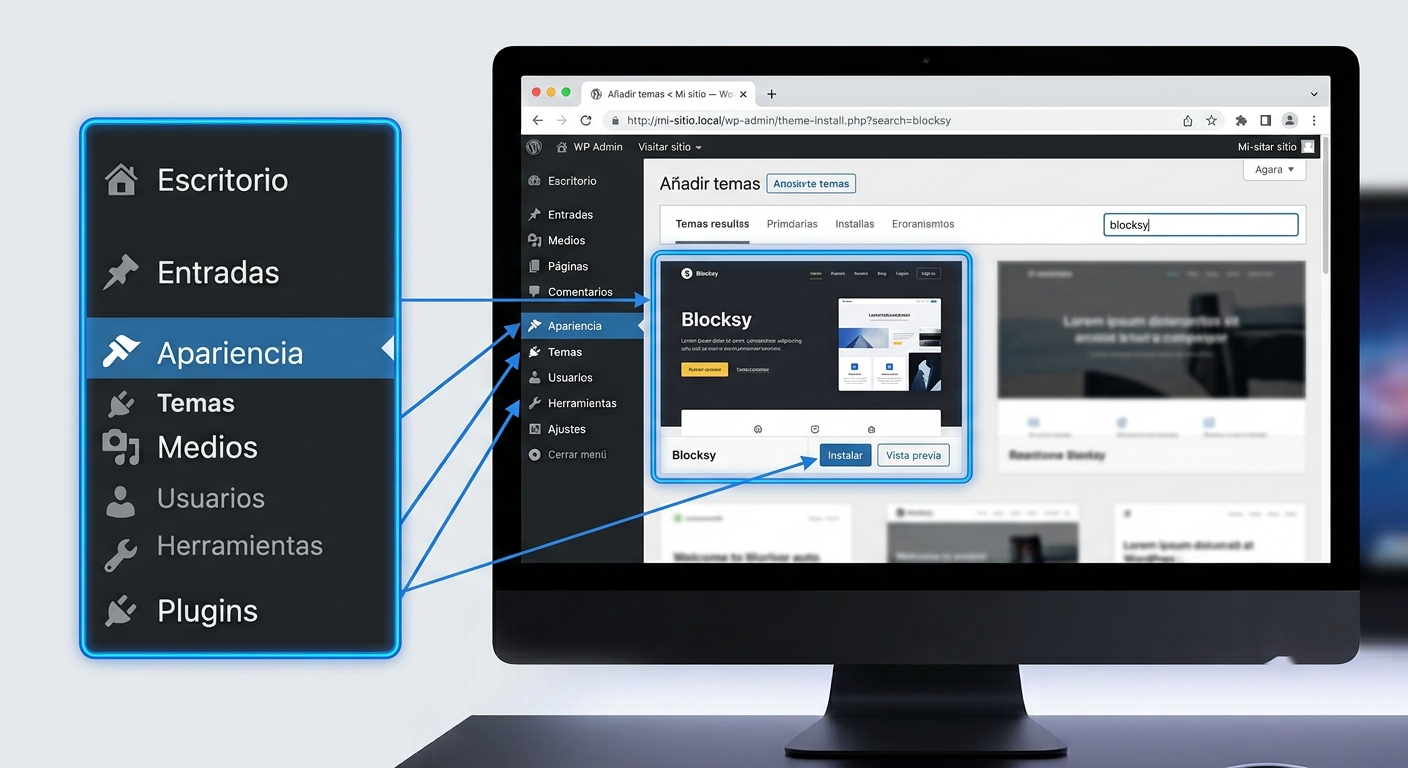
Desde el panel de WordPress, accede a:
Apariencia → Temas
Pulsa el botón Añadir nuevo y utiliza el buscador para escribir Blocksy.
Cuando aparezca en los resultados:
- Haz clic en Instalar.
- Espera unos segundos.
- Pulsa Activar.
¡Listo! Tu web ya está utilizando un nuevo tema.
Paso 2. Instalar el asistente de Blocksy
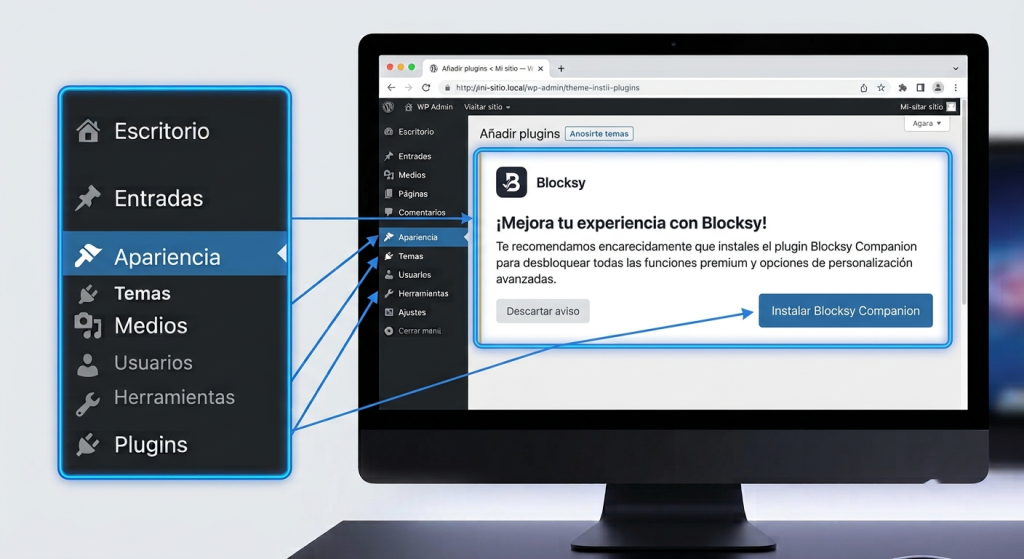
Al activar el tema, WordPress mostrará un aviso para instalar el complemento oficial de Blocksy. Haz clic en Instalar Blocksy Companion. Este complemento añade nuevas funciones y facilita la personalización del tema, la instalación tarda apenas unos segundos.
Paso 3. Importar una web de ejemplo (opcional)
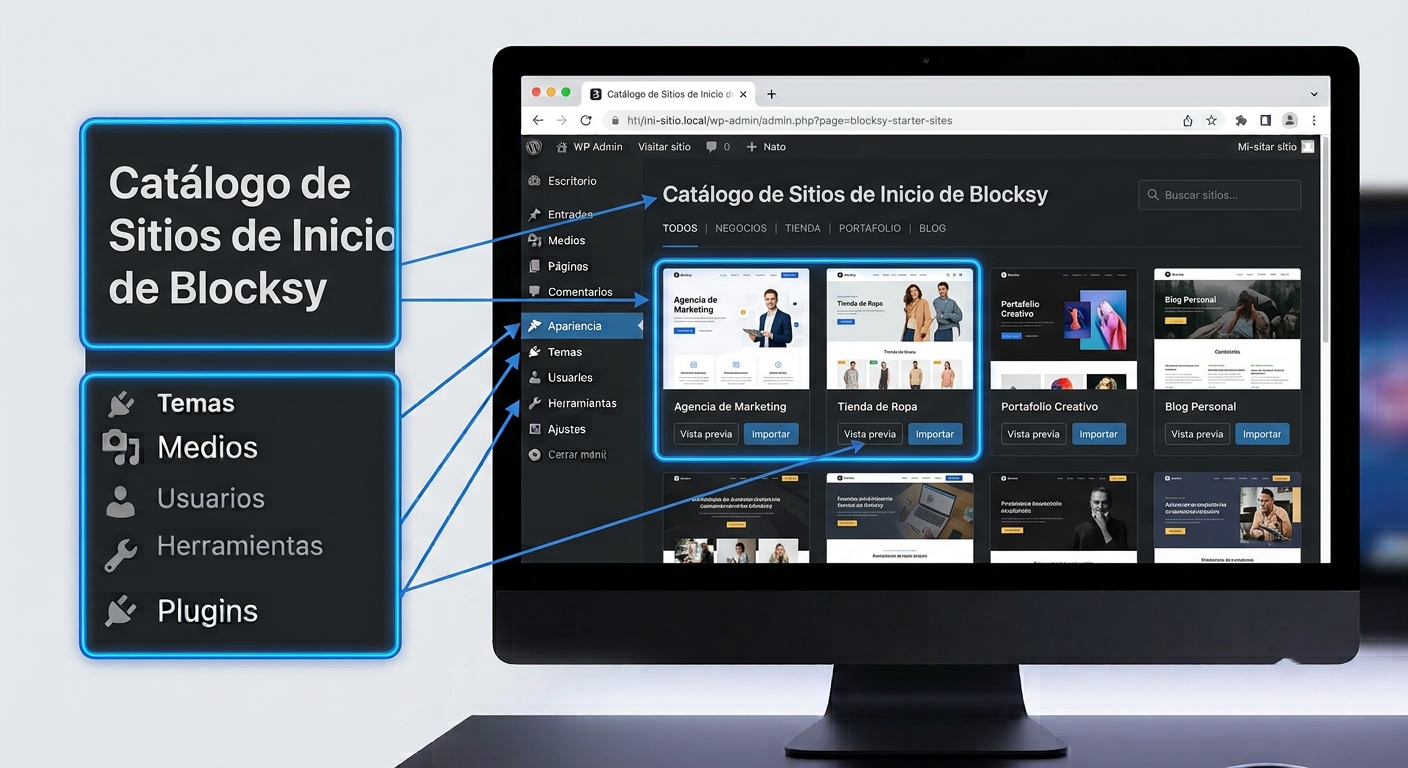
Si es la primera vez que utilizas WordPress, empezar con una plantilla ya diseñada puede ayudarte a entender mucho mejor cómo está construida una web.
Blocksy ofrece varias plantillas gratuitas que puedes importar con un solo clic.
Para hacerlo:
- Entra en Blocksy → Starter Sites.
- Explora las plantillas disponibles.
- Elige la que más se parezca al tipo de web que quieres crear.
- Pulsa Import y espera a que finalice el proceso.
Si prefieres construir la web desde cero, puedes saltarte este paso.
💡 Consejo de Clickmarkia
Importar una plantilla no significa que tu web vaya a quedar igual. Simplemente tendrás una base sobre la que trabajar y aprenderás mucho más rápido.
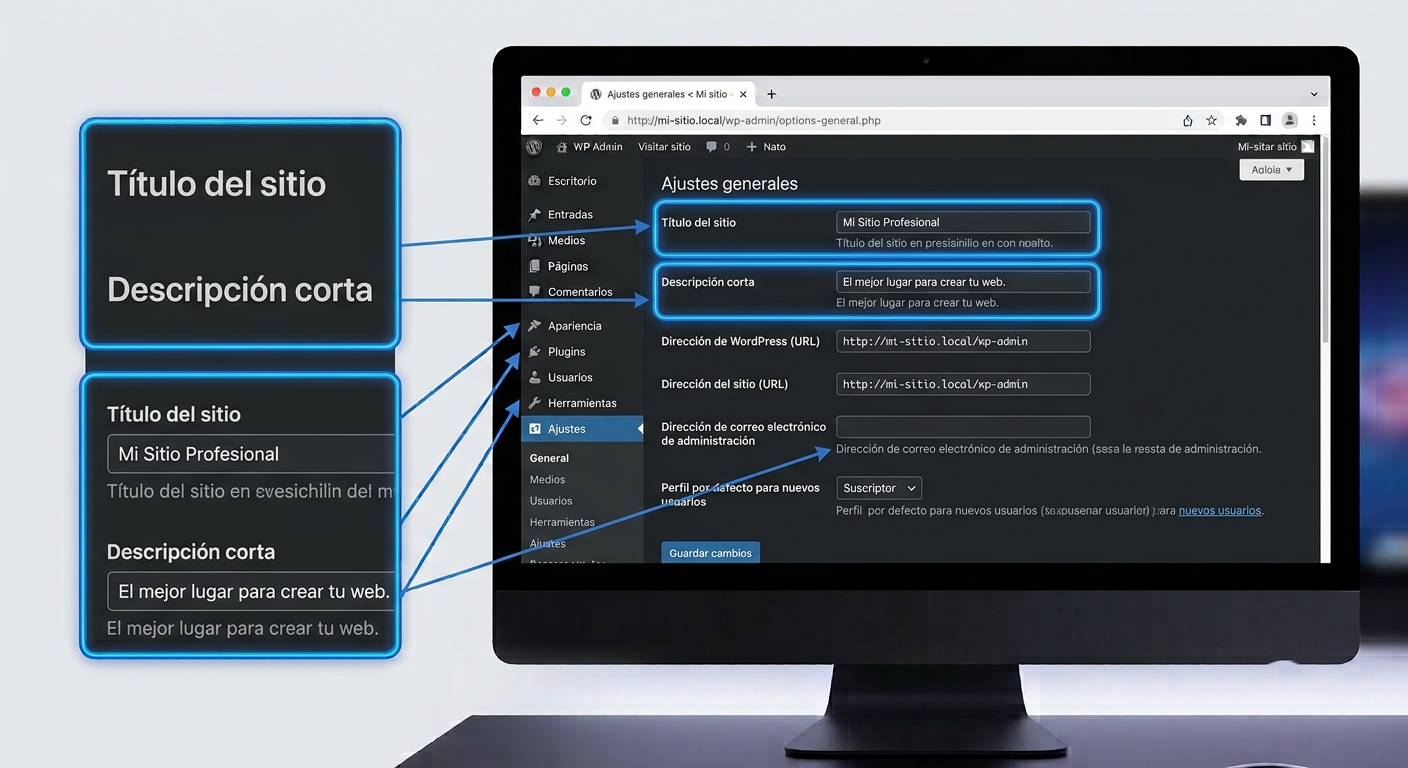
Paso 4. Cambiar el título y la descripción de la web
Antes de seguir, vamos a personalizar algunos datos básicos.
Accede a:
Ajustes → Generales
Aquí podrás modificar:
- El nombre de tu página web.
- La descripción corta del sitio.
- El idioma.
- La zona horaria.
No te preocupes demasiado por el nombre. Siempre podrás cambiarlo más adelante.
Paso 5. Añadir tu logotipo
Si ya tienes un logotipo, este es un buen momento para incorporarlo.
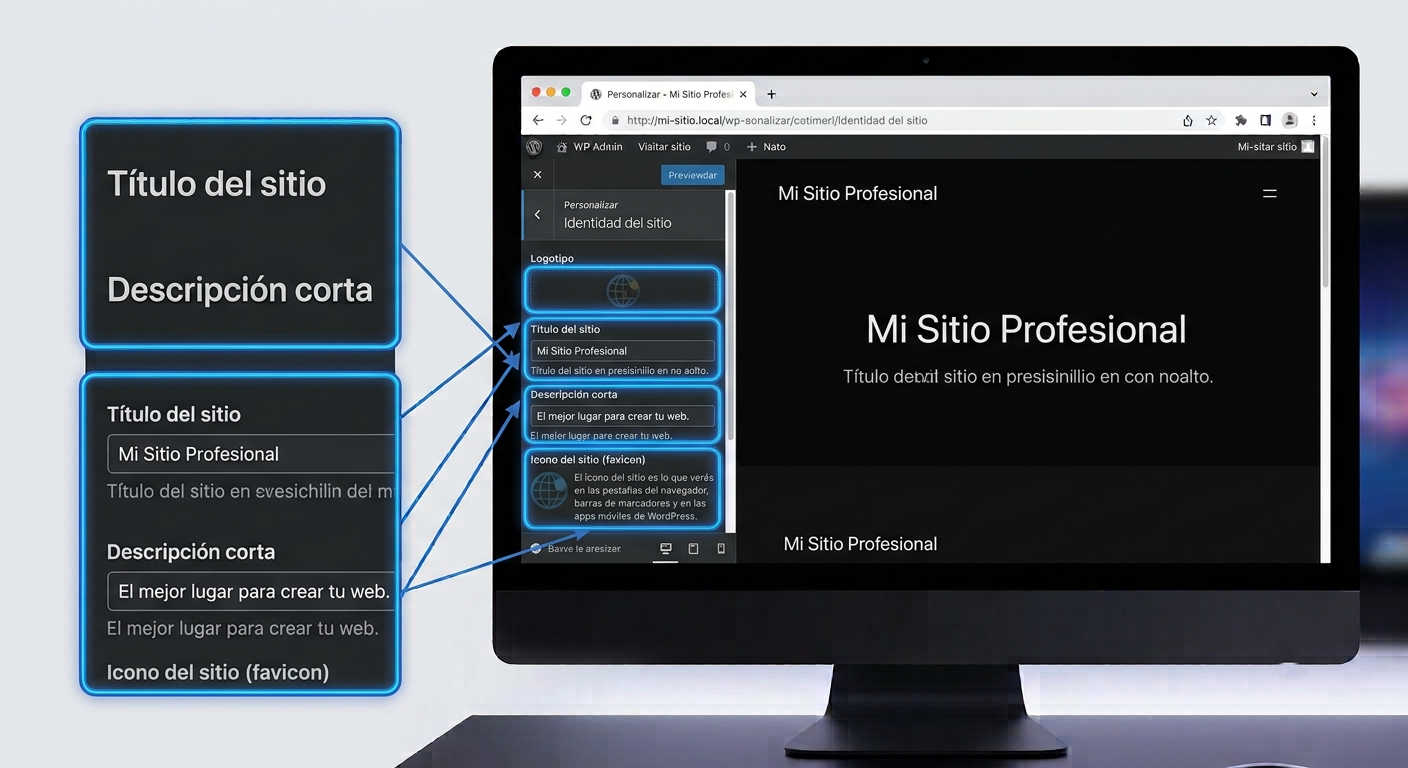
Entra en:
Apariencia → Personalizar
Busca el apartado Identidad del sitio y pulsa sobre Seleccionar logotipo.
Si todavía no tienes uno, no pasa nada. Puedes dejar este paso para más adelante o utilizar únicamente el nombre de tu web.
Paso 6. Personalizar colores y tipografía
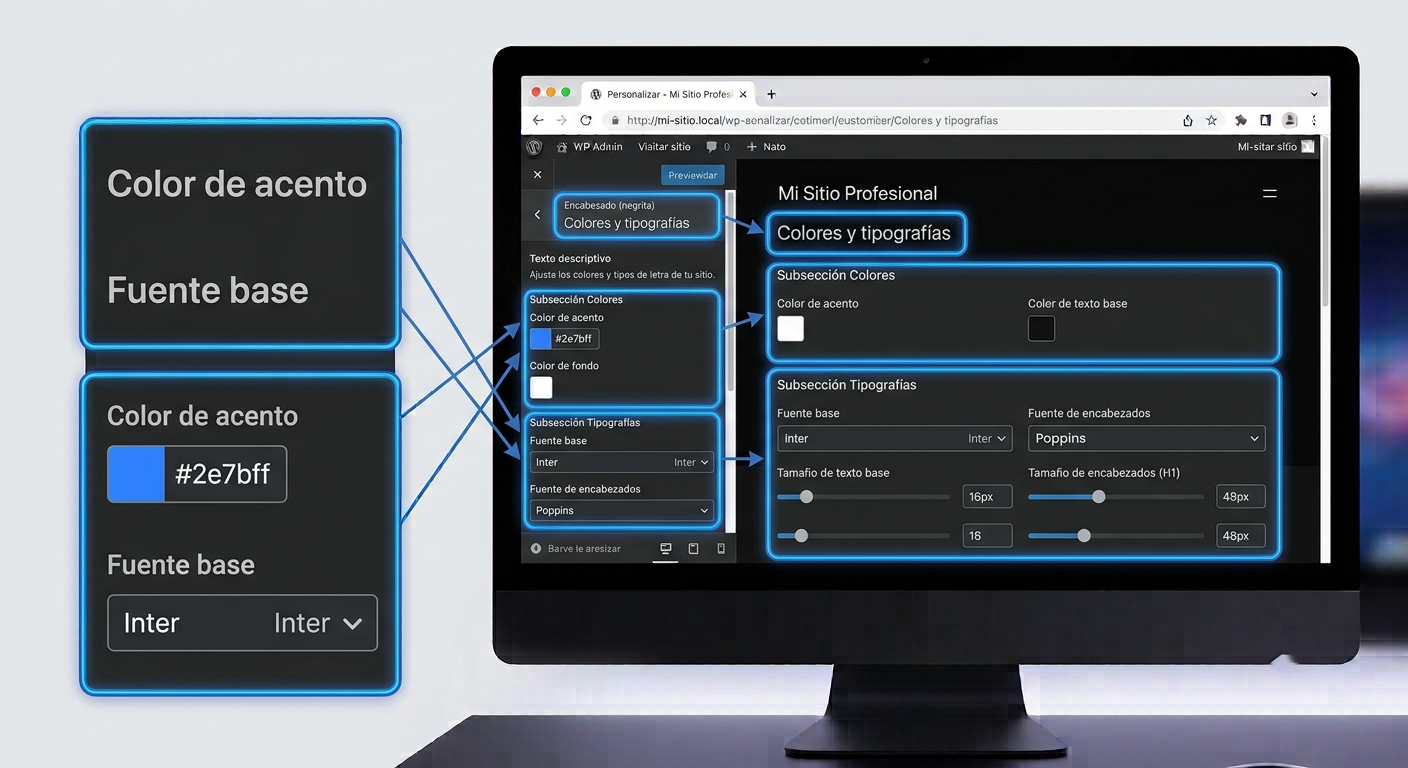
Uno de los aspectos que más influye en la imagen de una web es mantener un estilo coherente. No hace falta utilizar muchos colores ni fuentes diferentes.
Para empezar, te recomiendo algo muy sencillo:
- Elige uno o dos colores principales.
- Utiliza una única tipografía para los textos.
- Mantén un buen contraste entre el fondo y el contenido para facilitar la lectura.
Con Blocksy podrás modificar estos elementos desde el personalizador sin escribir una sola línea de código.
💡 Consejo de Clickmarkia
La mayoría de las páginas profesionales utilizan pocos colores y una tipografía limpia. Un diseño sencillo suele transmitir mucha más confianza que uno recargado.
Paso 7. Comprueba el resultado
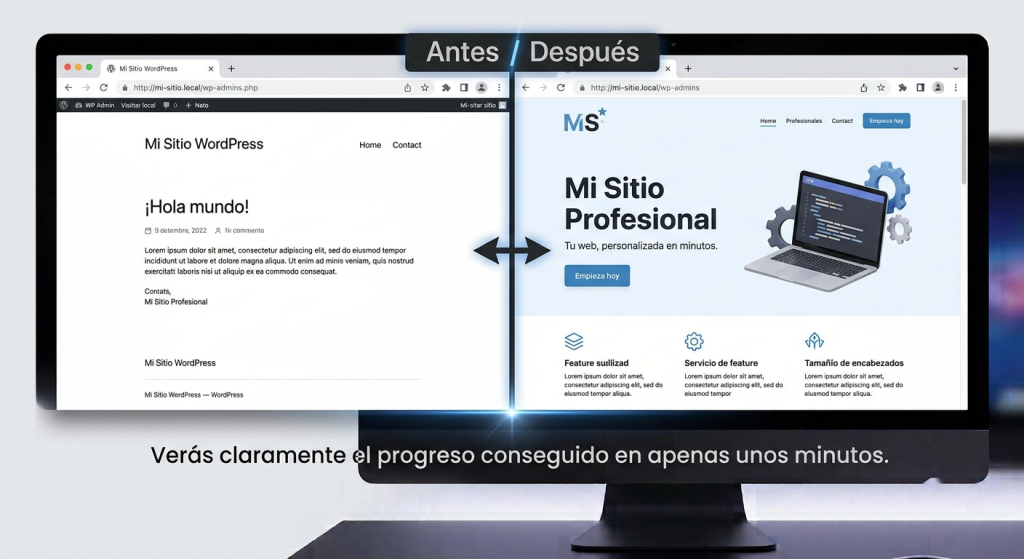
Guarda los cambios y visita tu página web, compárala con la que viste justo después de instalar WordPress. Aunque todavía queda mucho trabajo por hacer, ya debería tener un aspecto mucho más moderno y agradable.
No te preocupes si todavía no está perfecta.
En los próximos apartados comenzaremos a crear las páginas principales y a darle forma a todo el contenido.
✔ Has completado esta parte
En este punto ya has conseguido:
- Instalar un tema moderno.
- Configurar las funciones principales de Blocksy.
- Personalizar el nombre de la web.
- Añadir un logotipo (si ya disponías de uno).
- Elegir los primeros colores y tipografías.
Tu página empieza a parecer una web de verdad.
Crear las páginas principales
Toda página web necesita una estructura clara para que los visitantes puedan encontrar la información fácilmente. Antes de añadir artículos, imágenes o nuevos apartados, vamos a crear las páginas principales de nuestro proyecto. No todas las webs son iguales, pero la mayoría comparten una estructura muy similar.
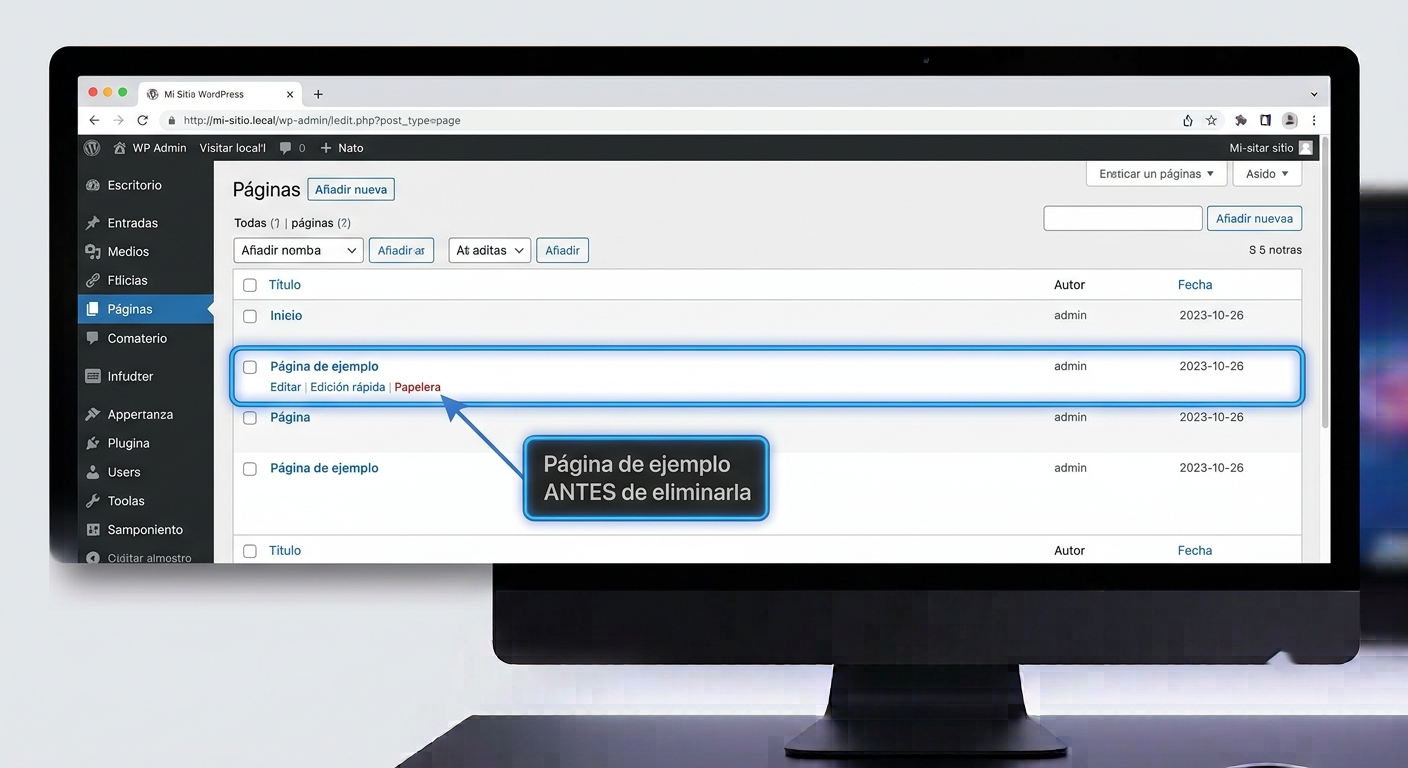
Paso 1. Elimina las páginas de ejemplo
Cuando instalas WordPress, se crea una página de ejemplo que realmente no vas a utilizar.
Para eliminarla:
- Accede a Páginas → Todas las páginas.
- Localiza la página Página de ejemplo.
- Pasa el cursor sobre ella y pulsa Papelera.
De esta forma empezarás con una instalación mucho más limpia.
Paso 2. Crea la página de Inicio
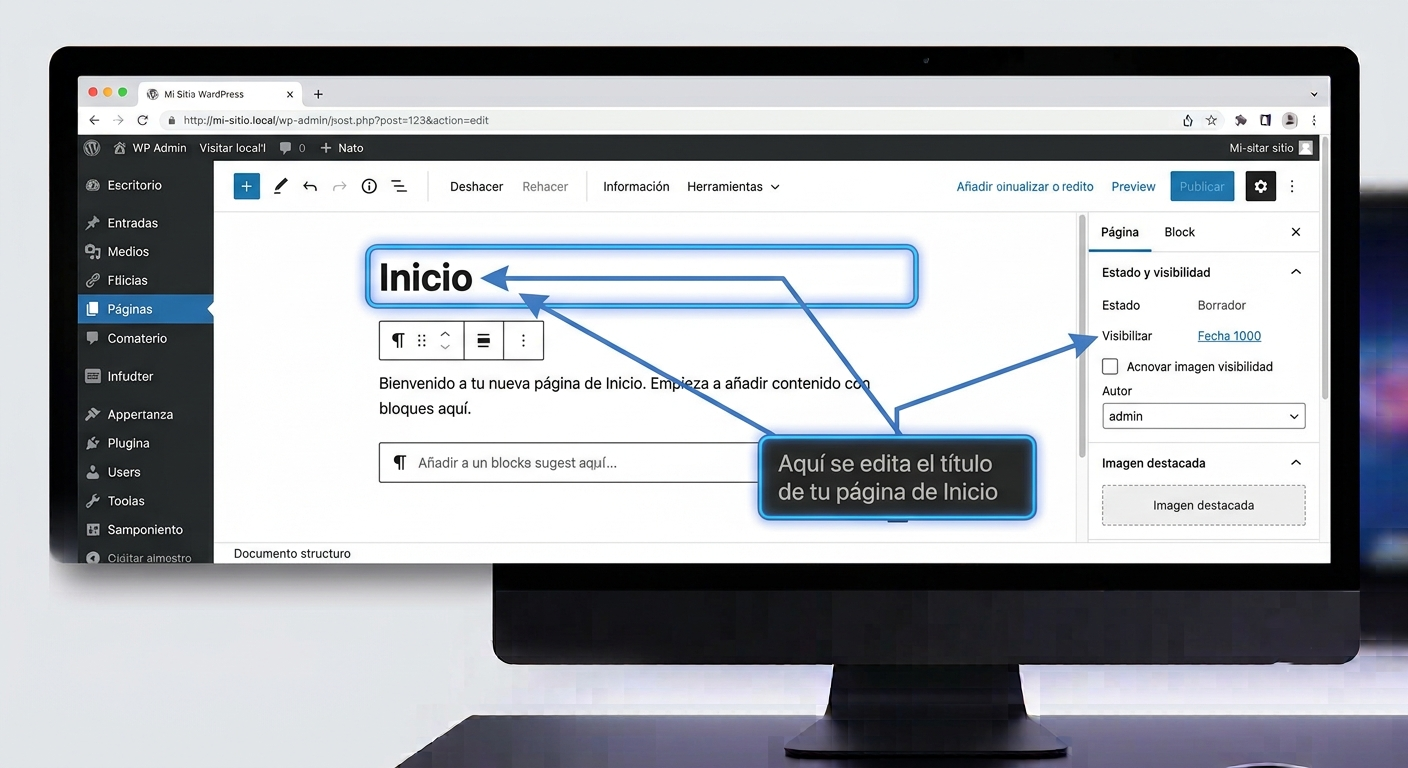
Ahora vamos a crear la página principal de la web.
Accede a: Páginas → Añadir nueva
Pon como título: Inicio
Por el momento no es necesario añadir contenido. Simplemente pulsa Publicar. Más adelante volveremos para diseñarla.
Paso 3. Crea las páginas básicas
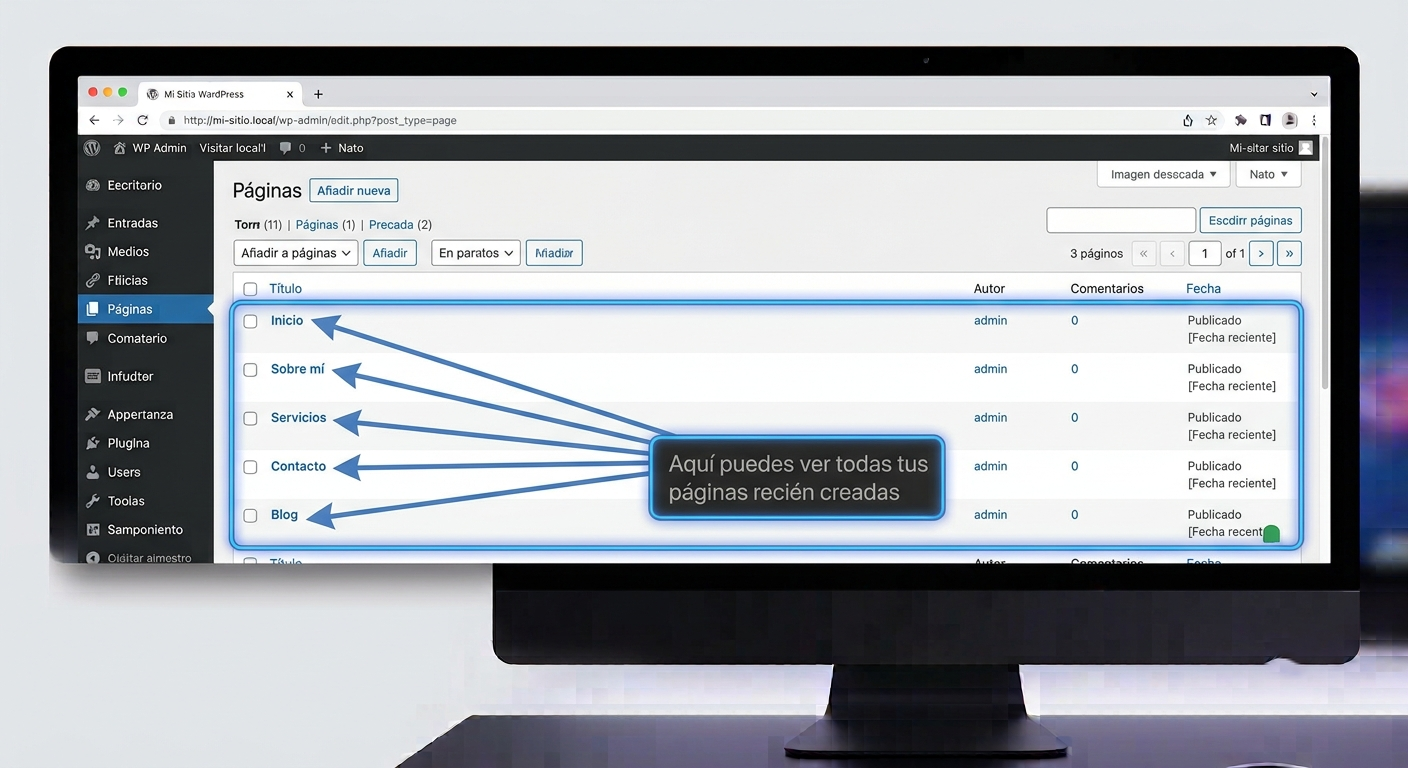
Repite el mismo proceso para crear las siguientes páginas:
- Blog
- Sobre mí (o Sobre nosotros)
- Servicios (si tu proyecto los necesita)
- Contacto
No hace falta escribir contenido todavía. Lo importante es construir la estructura de la web.
Paso 4. Crea las páginas legales
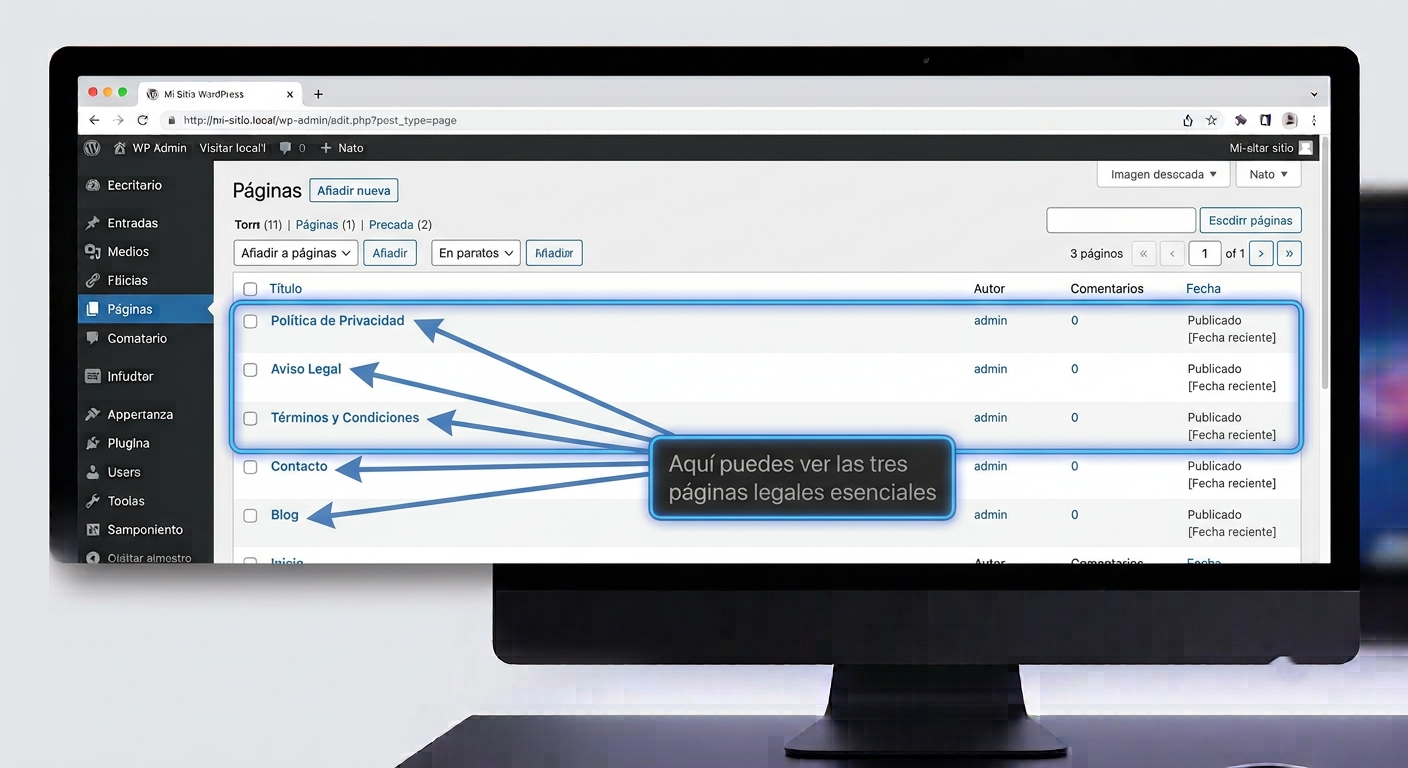
Si tu web va a estar disponible en Internet, necesitarás incluir varias páginas legales. Por ahora basta con crearlas, más adelante podrás completar su contenido.
Las más habituales son:
- Aviso legal
- Política de privacidad
- Política de cookies
Si tu país tiene requisitos específicos, recuerda adaptarlas antes de publicar la web.
💡 Consejo de Clickmarkia
No copies textos legales de otras páginas web. Si tienes dudas, utiliza un generador especializado o consulta con un profesional.
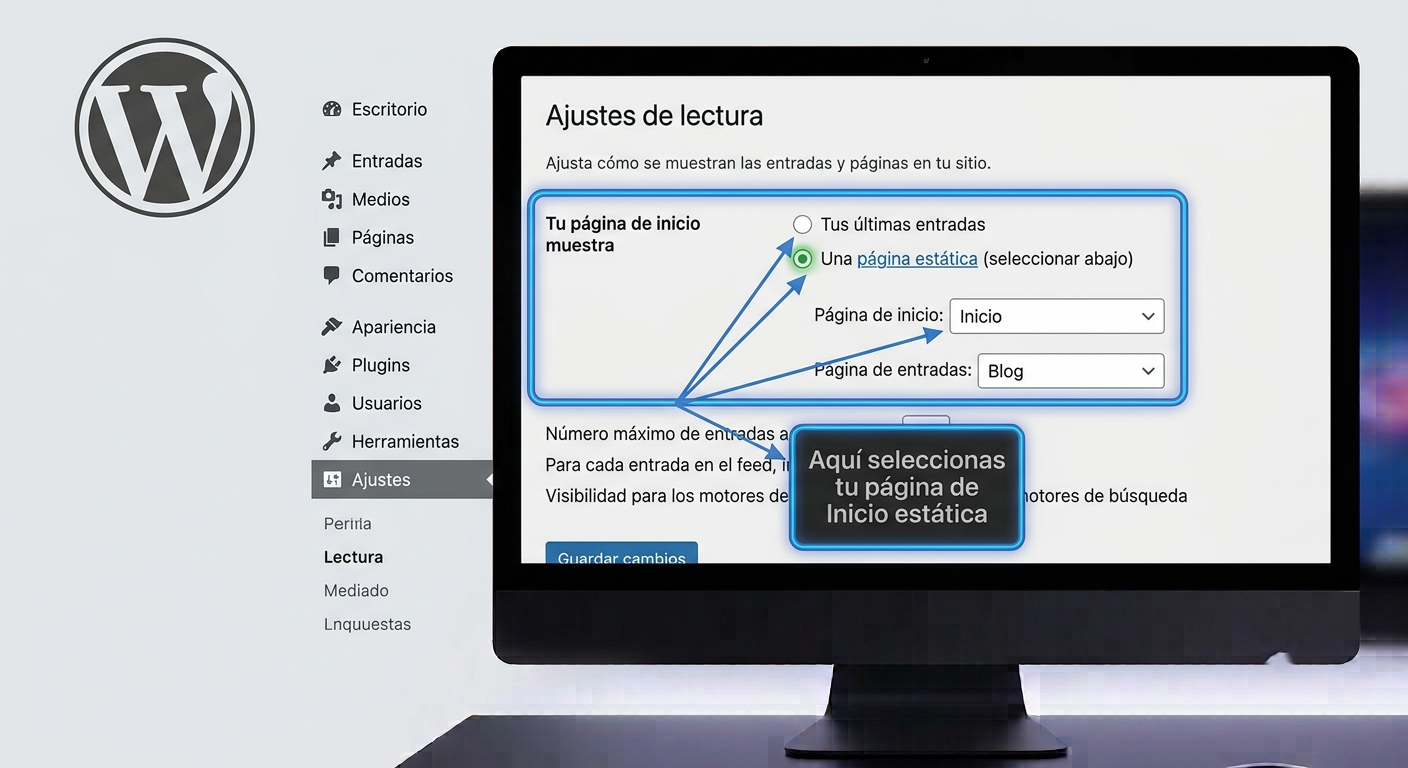
Paso 5. Configura la página de inicio
Ahora vamos a decirle a WordPress cuál será la portada de la web.
Accede a: Ajustes → Lectura
En el apartado Tu portada muestra, selecciona: Una página estática
Después elige: Portada: Inicio
Guarda los cambios. A partir de este momento, la página Inicio será la primera que verán tus visitantes cuando entren en la web.
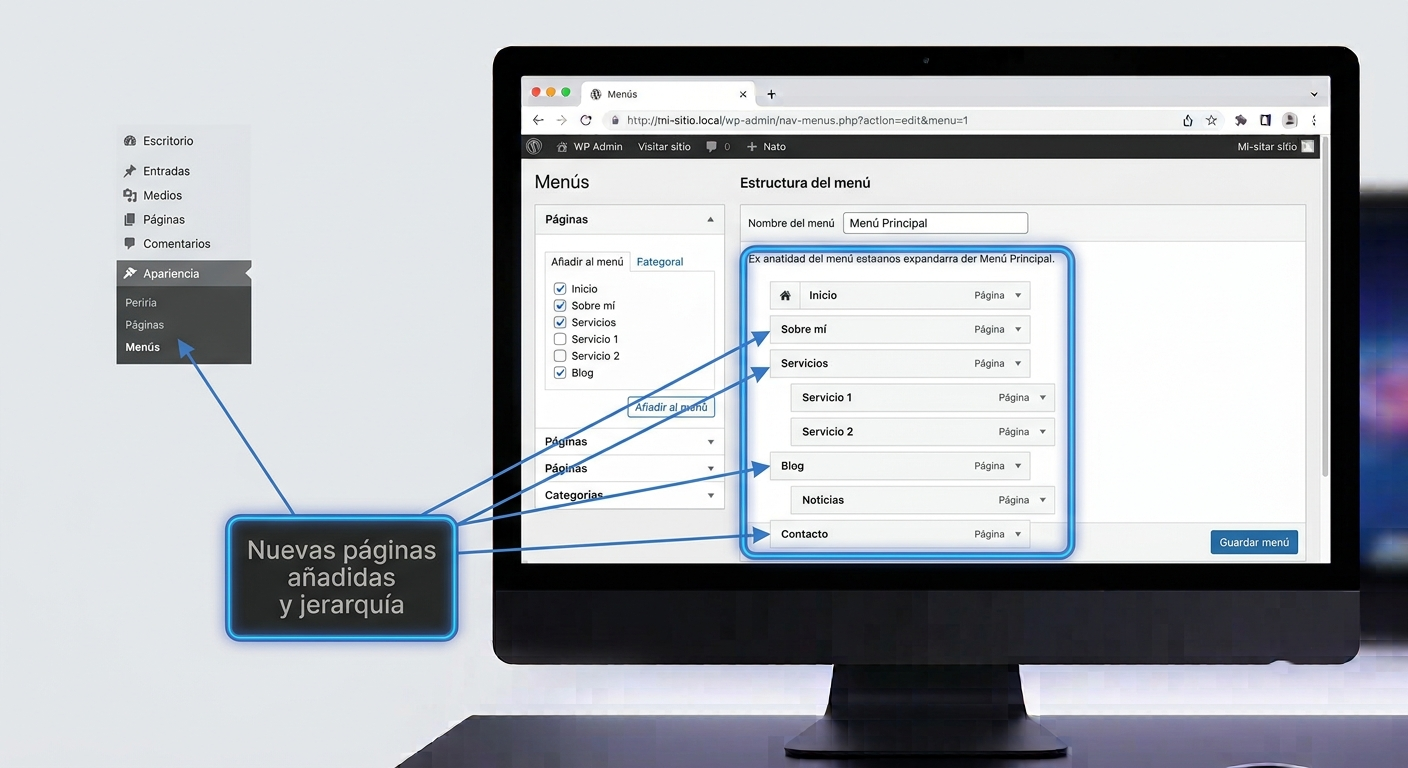
Paso 6. Crea el menú principal
Una web también necesita un menú para que los visitantes puedan moverse entre las diferentes páginas.
Accede a: Apariencia → Editor (o Apariencia → Menús, dependiendo del tema y la versión de WordPress).
Añade las páginas principales al menú:
- Inicio
- Blog
- Sobre mí
- Servicios (si existe)
- Contacto
Guarda los cambios, ahora prueba a visitar la web. Verás que ya puedes navegar entre las diferentes páginas.
Comprueba el resultado
Antes de continuar, revisa que todo funciona correctamente.
✔ La página de inicio se muestra al entrar en la web.
✔ El menú aparece correctamente.
✔ Puedes acceder a todas las páginas.
✔ No quedan páginas de ejemplo.
Si todo está correcto, ya tienes la estructura principal de tu proyecto.
💡 Consejo de Clickmarkia
Muchas personas empiezan diseñando la web antes de organizar su estructura. Hacerlo al revés suele ahorrar mucho tiempo y evita tener que reorganizar el contenido más adelante.
✔ Has completado esta parte
En este punto ya has conseguido:
- Crear las páginas principales.
- Preparar las páginas legales.
- Configurar la portada.
- Crear el menú de navegación.
Tu web ya empieza a parecer un proyecto real.
Publicar tu primer contenido
Ya tienes una web con un diseño básico y las páginas principales creadas. Ahora llega el momento de darle vida.
Una página web sin contenido difícilmente conseguirá atraer visitas o transmitir confianza. Por eso, el siguiente paso será publicar tu primera entrada. No te preocupes si todavía no sabes qué escribir. El objetivo de este apartado es aprender a utilizar el editor de WordPress.
Paso 1. Crea una nueva entrada
Desde el menú lateral accede a: Entradas → Añadir nueva
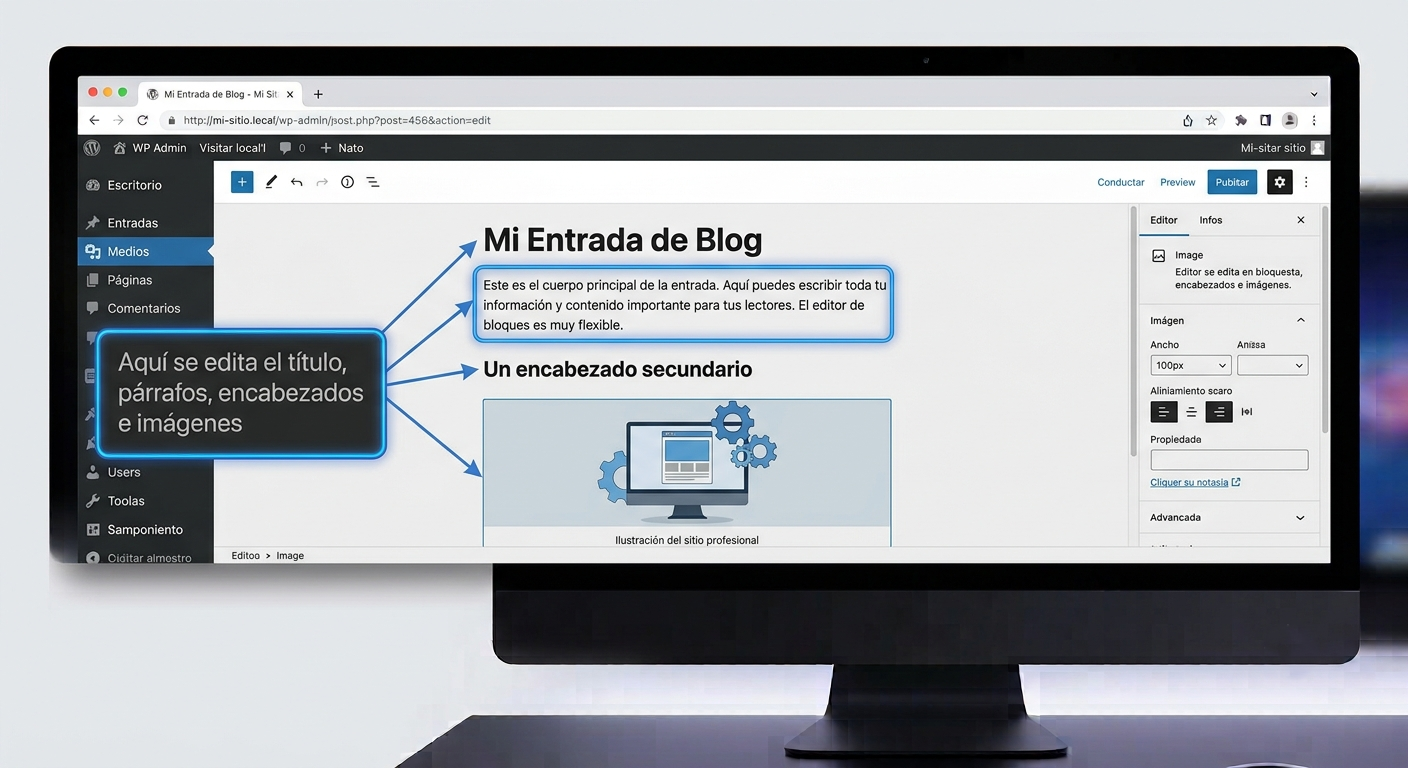
Se abrirá el editor de bloques de WordPress. Aquí será donde escribirás todos los artículos de tu web.
Paso 2. Añade un título
En la parte superior encontrarás el campo para escribir el título. Puedes utilizar uno sencillo para hacer la prueba.
Por ejemplo: Bienvenido a mi nueva página web
Más adelante aprenderás a crear títulos optimizados para buscadores, pero por ahora lo importante es familiarizarte con el editor.
Paso 3. Escribe tu primer texto
Debajo del título encontrarás el área principal del contenido, haz clic y escribe unas líneas de prueba.
Por ejemplo, puedes presentarte o explicar de qué tratará tu página web. No te preocupes por el diseño, en este momento solo queremos entender cómo funciona el editor.
Paso 4. Añade un encabezado
Los encabezados sirven para organizar el contenido y facilitar la lectura.
Pulsa el botón + del editor y añade un bloque Encabezado.
Escribe un pequeño título, por ejemplo: ¿Qué encontrarás en esta web?
Después añade unas líneas de texto debajo. Este sencillo gesto hará que tu contenido resulte mucho más fácil de leer.
Paso 5. Inserta una imagen
Ahora vamos a añadir la primera imagen.
Pulsa nuevamente el botón + y selecciona el bloque Imagen.
Puedes subir una fotografía desde tu ordenador o elegir una que ya tengas en la biblioteca multimedia. Procura utilizar imágenes relacionadas con el contenido y con buena calidad.
Paso 6. Publica la entrada
Cuando estés satisfecho con el resultado, pulsa el botón Publicar situado en la parte superior derecha. WordPress te pedirá una confirmación.
Vuelve a pulsar Publicar.
¡Enhorabuena! Acabas de publicar tu primer contenido.
Comprueba el resultado
Abre la página en una nueva pestaña y revisa que:
- El título aparece correctamente.
- El texto es legible.
- La imagen se muestra sin problemas.
- Todo tiene el aspecto esperado.
Si detectas algún error, puedes volver al editor y modificar cualquier elemento. No existe un límite de cambios.
💡 Consejo de Clickmarkia
No intentes escribir el artículo perfecto desde el primer día. Es mucho mejor publicar un contenido sencillo e ir mejorándolo con el tiempo que esperar semanas buscando la perfección.
✔ Has completado esta parte
Ya sabes cómo:
- Crear una entrada.
- Utilizar el editor de bloques.
- Añadir títulos y texto.
- Insertar imágenes.
- Publicar contenido.
Con estos conocimientos ya puedes empezar a compartir información en tu página web.
Llevar la web a Internet
Hasta ahora has trabajado con una página web instalada en tu ordenador. Esto te ha permitido aprender y hacer pruebas sin gastar dinero y sin preocuparte por cometer errores. Pero si quieres que otras personas puedan visitarla, ha llegado el momento de publicarla en Internet.
Para conseguirlo necesitarás dos elementos:
- Un dominio, que será la dirección de tu página (por ejemplo, tunombre.com).
- Un hosting, que es el espacio donde se almacenarán todos los archivos de la web para que esté disponible las 24 horas del día.
Si todavía no tienes claro cuál elegir, te recomiendo leer nuestra guía sobre cómo elegir un hosting, donde explicamos las principales diferencias entre las opciones más populares y qué tipo de proyecto encaja mejor con cada una.
Paso 1. Elige un dominio
El dominio será la dirección que escribirán los usuarios para acceder a tu página.
Algunos consejos antes de registrarlo:
- Intenta que sea corto y fácil de recordar.
- Evita números y guiones si no son necesarios.
- Si el nombre está disponible, registra la extensión que mejor se adapte a tu proyecto, como .com, .es o la correspondiente a tu país.
Una vez registrado, el dominio será tu identidad en Internet.
Paso 2. Contrata un hosting
El siguiente paso es contratar un servicio de hosting. Actualmente existen muchas empresas que ofrecen este servicio y la mayoría incluyen asistentes que facilitan mucho la instalación de WordPress.
Si estás empezando, busca un hosting que ofrezca:
- Instalación de WordPress con un clic.
- Certificado SSL gratuito.
- Copias de seguridad.
- Buen soporte técnico.
No te preocupes si ahora mismo no sabes cuál elegir. Lo importante es contratar un servicio que te permita empezar y crecer con tu proyecto.
Paso 3. Publica tu web
Una vez tengas el dominio y el hosting, llega el momento de subir la web, si has creado tu proyecto con LocalWP, podrás migrarlo utilizando las herramientas que ofrece tu proveedor de hosting o mediante un plugin de migración.
Cada empresa tiene un proceso ligeramente diferente, pero en la mayoría de los casos solo tendrás que seguir un asistente paso a paso. En pocos minutos tu página dejará de estar únicamente en tu ordenador y pasará a estar disponible desde cualquier lugar del mundo.
Paso 4. Comprueba que todo funciona
Antes de dar por terminada la publicación, revisa que:
- La página de inicio carga correctamente.
- El menú funciona.
- Todas las páginas son accesibles.
- Las imágenes se muestran correctamente.
- El certificado SSL está activo y la dirección comienza por https://.
Si todo está correcto, tu web ya está publicada.
💡 Consejo de Clickmarkia
No esperes a que la web sea perfecta para publicarla. La mayoría de los proyectos evolucionan constantemente. Lo importante es tener una base sólida e ir mejorándola con el tiempo.
✔ Ya tienes una página web en Internet
Si has seguido todos los pasos de esta guía, ya has conseguido algo de lo que muy poca gente puede presumir.
Has pasado de no tener conocimientos sobre creación web a publicar tu propio proyecto y lo mejor es que esto solo es el principio. A partir de ahora podrás seguir ampliando tu página, añadir nuevas secciones, mejorar el diseño y publicar contenido siempre que lo necesites.
Próximos pasos
Enhorabuena. Si has seguido esta guía paso a paso, ya has conseguido algo que muchas personas dejan a medias: crear tu primera página web. Quizá todavía no esté terminada o quieras cambiar algunas cosas, y eso es completamente normal.
Una página web no se construye en un solo día. Evoluciona con el tiempo, igual que cualquier proyecto, lo importante es que ya tienes una base sólida sobre la que seguir trabajando. A partir de ahora, puedes empezar a mejorar tu web poco a poco.
Por ejemplo:
- Publicar nuevos artículos o páginas.
- Personalizar aún más el diseño.
- Mejorar la velocidad de carga.
- Aprender a posicionarla en Google.
- Utilizar herramientas de inteligencia artificial para crear contenido.
- Añadir nuevas funcionalidades mediante plugins.
No intentes hacerlo todo a la vez, es mucho mejor avanzar paso a paso que querer tener una web perfecta desde el primer día.
Continúa aprendiendo en Hub Studio
Esta guía es solo el comienzo.
En las próximas guías aprenderás a:
- Posicionar tu web con SEO.
- Crear contenido utilizando inteligencia artificial.
- Elegir las mejores herramientas para tu proyecto.
- Mejorar el rendimiento de tu página.
- Hacer crecer tu presencia online.
Cada nueva guía está pensada para ayudarte a dar el siguiente paso, sin importar tu nivel de experiencia. (Proximamente)
💡 Consejo de Clickmarkia
La mayoría de las personas abandonan porque quieren resultados inmediatos. Las mejores webs no nacen perfectas; mejoran con cada cambio, cada artículo y cada experiencia. Lo importante es no dejar de avanzar.
Resumen de la guía
Antes de terminar, repasemos todo lo que has conseguido.
✅ Has definido el tipo de página web que quieres crear.
✅ Has conocido las principales plataformas disponibles y por qué hemos elegido WordPress.
✅ Has instalado WordPress de forma gratuita en tu ordenador.
✅ Has aprendido a moverte por el panel de administración.
✅ Has personalizado el diseño de tu web.
✅ Has creado las páginas principales.
✅ Has publicado tu primer contenido.
✅ Sabes cómo llevar tu proyecto a Internet cuando estés preparado.
¿Y ahora qué?
Te animo a seguir explorando el Hub Studio. Cada nueva guía está diseñada para ayudarte a desarrollar una habilidad concreta y seguir construyendo tu proyecto con confianza.
Recuerda que nadie nace sabiendo crear páginas web. Todos empezamos exactamente igual: con una pantalla en blanco y muchas dudas. Hoy esa pantalla ya se ha convertido en tu primera web.
¡Enhorabuena y mucho éxito con tu proyecto!
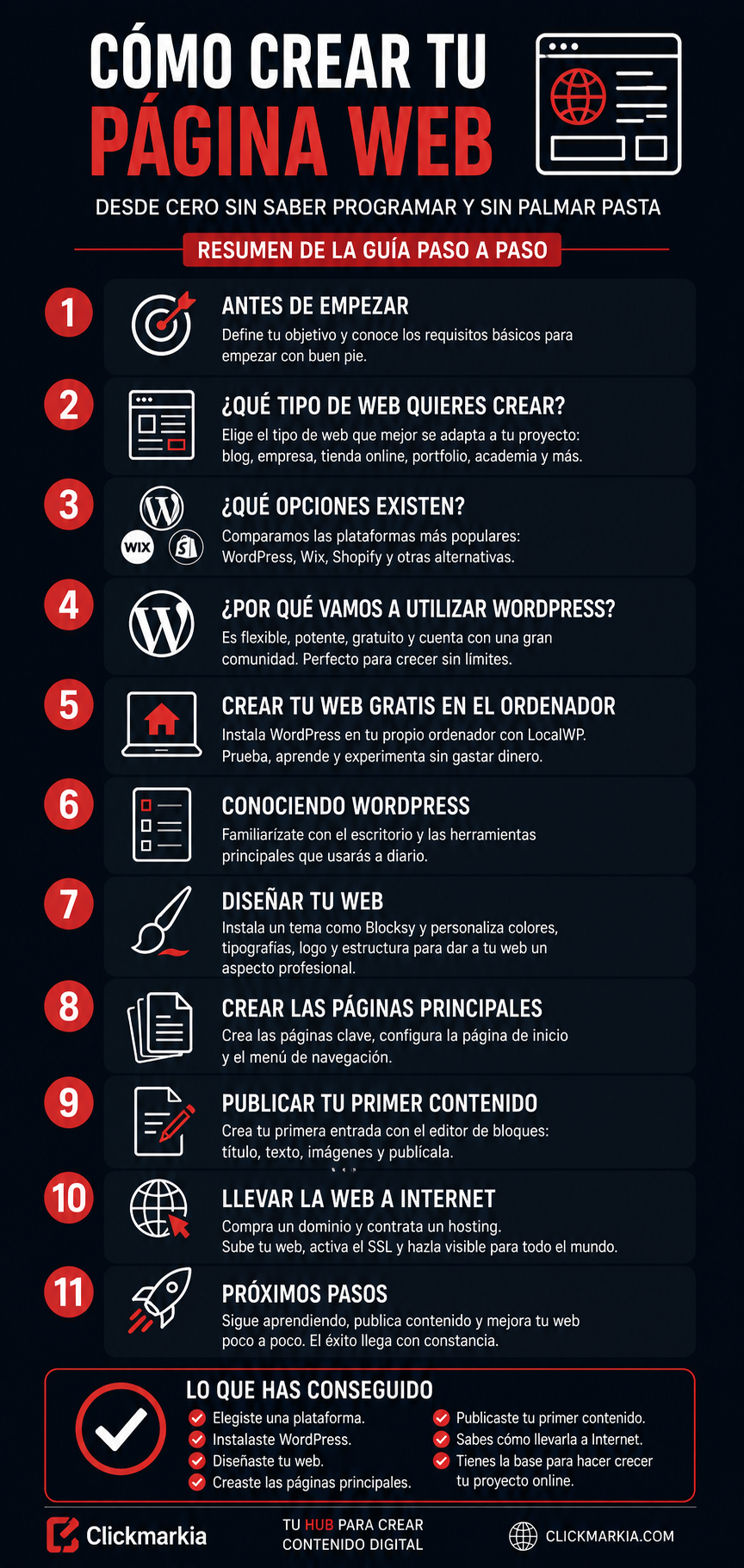
Resumen para guardar (Descargable)
Antes de despedirte, me gustaría pedirte un pequeño favor.
Si esta guía te ha resultado útil, déjame un comentario justo aquí debajo y cuéntame qué te ha parecido. También me gustaría saber qué mejorarías o qué te gustaría ver en las próximas publicaciones del Hub Studio. Tu opinión me ayuda a crear contenido más útil, más claro y adaptado a lo que realmente necesitáis.
Leo todos los comentarios y tengo muy en cuenta vuestras sugerencias para seguir mejorando cada guía.
¡Muchas gracias por dedicar unos minutos a compartir tu opinión!