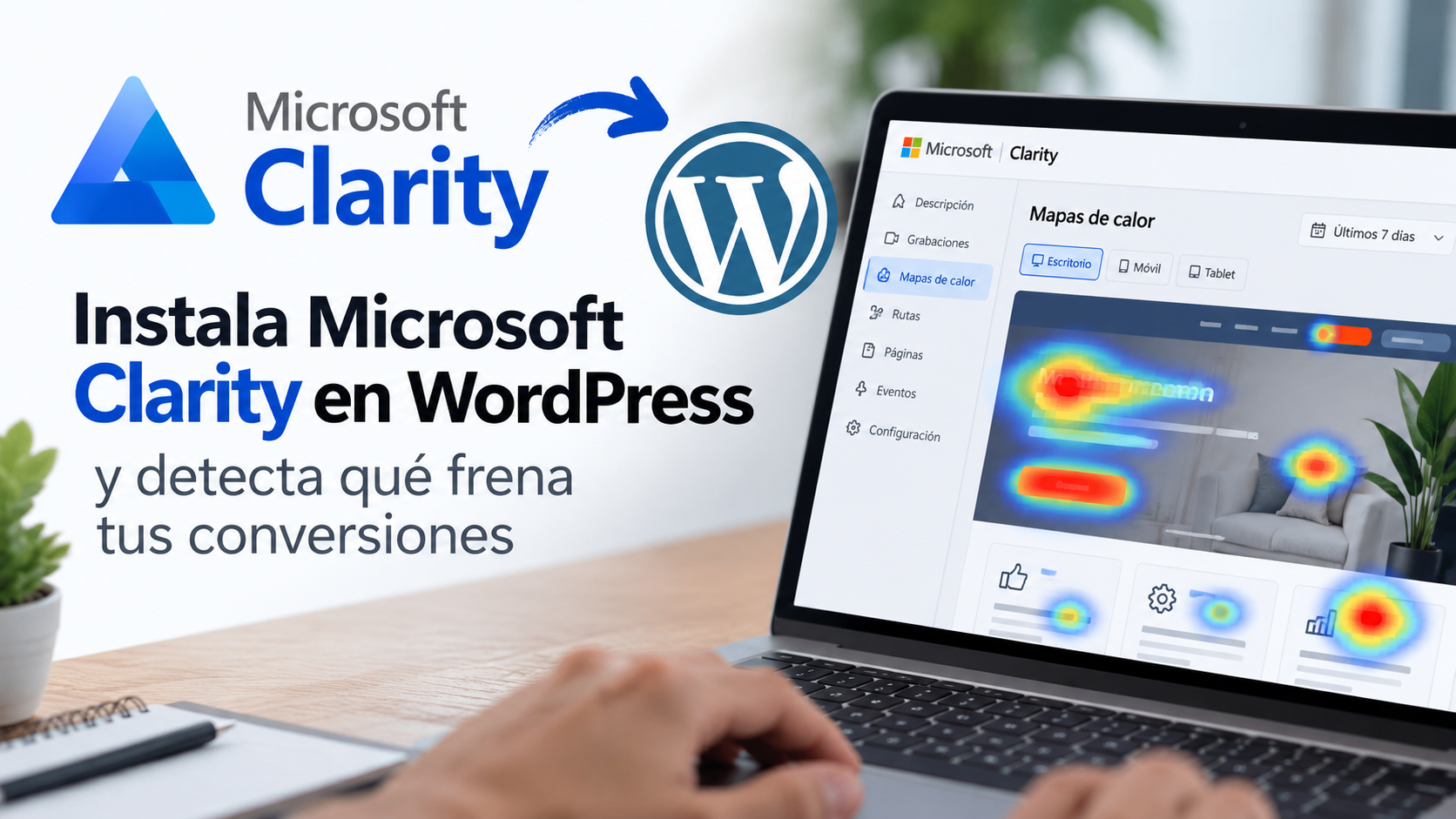
Microsoft Clarity WordPress te permite ver qué ocurre entre una visita y una conversión: hasta dónde hace scroll la gente, qué botones intenta pulsar, dónde se atasca y qué partes de una página ignora. En este tutorial vas a dejarlo instalado con Google Tag Manager y terminarás con una lista breve y priorizada de cambios para mejorar una página de servicios, un formulario, una página de reservas o una ficha de producto.
No sustituye a Google Analytics 4. GA4 responde a preguntas como «cuántas personas enviaron el formulario»; Clarity ayuda a investigar por qué muchas no llegaron a hacerlo. Si todavía no mides esos clics o envíos, consulta primero nuestra guía para medir clics en WhatsApp y formularios con GA4 y Google Tag Manager.
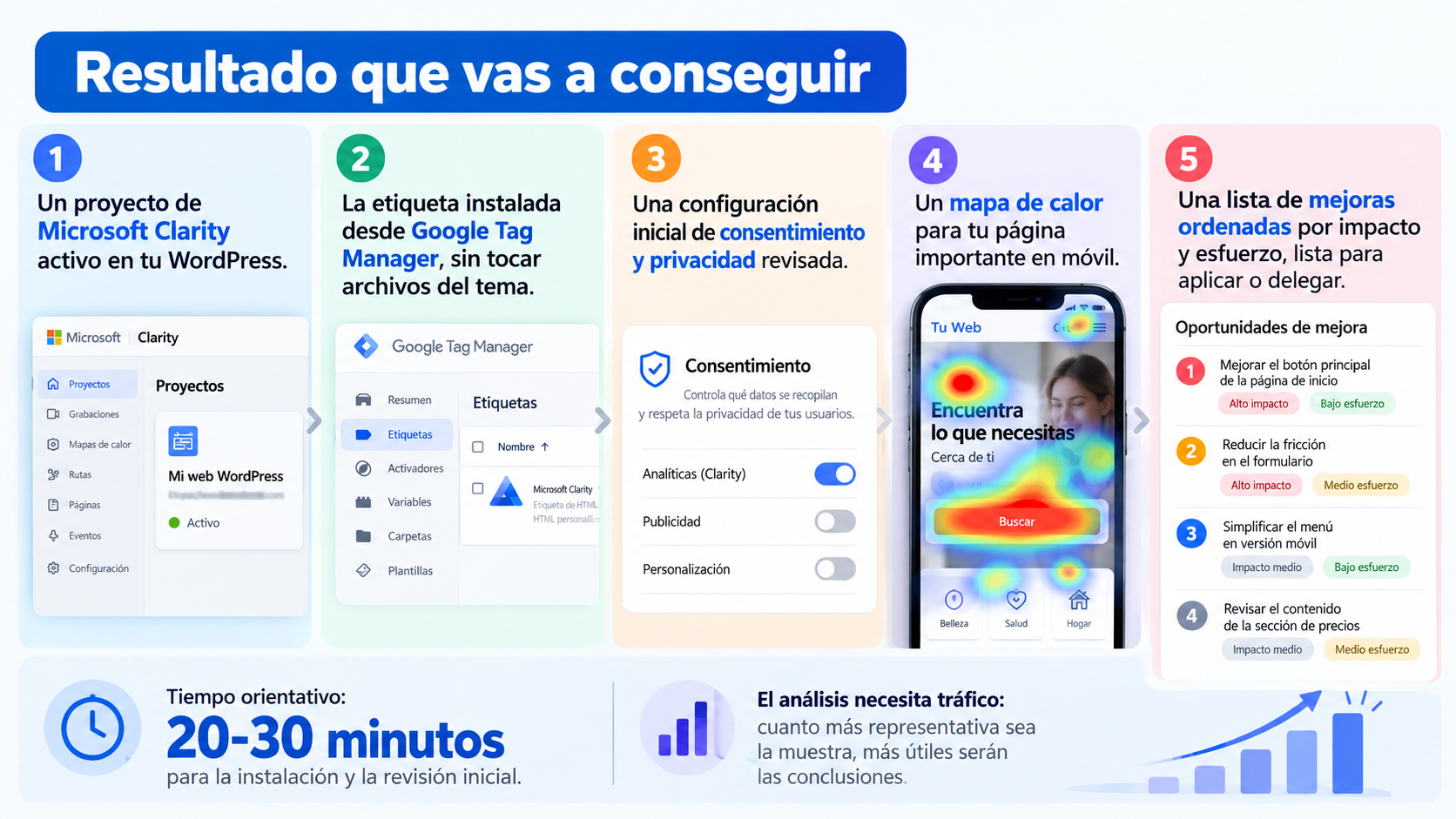
Resultado que vas a conseguir
- Un proyecto de Microsoft Clarity activo en tu WordPress.
- La etiqueta instalada desde Google Tag Manager, sin tocar archivos del tema.
- Una configuración inicial de consentimiento y privacidad revisada.
- Un mapa de calor para tu página importante en móvil.
- Una lista de mejoras ordenadas por impacto y esfuerzo, lista para aplicar o delegar.
Tiempo orientativo: 20-30 minutos para la instalación y la revisión inicial. El análisis necesita tráfico: cuanto más representativa sea la muestra, más útiles serán las conclusiones.
Antes de empezar: lo que necesitas
- Acceso de administrador a Microsoft Clarity con una cuenta Microsoft, Google o Facebook.
- Acceso de publicación a un contenedor de Google Tag Manager de la web.
- Una página con una acción importante que analizar: solicitud de presupuesto, reserva, compra, contacto o clic a WhatsApp.
- Un sistema de gestión del consentimiento de cookies que puedas revisar o editar.
Microsoft presenta Clarity como un servicio gratuito sin límite de tráfico, sitios, mapas de calor ni miembros del equipo. Esta condición se comprobó el 19 de octubre de 2026; las funciones y condiciones pueden cambiar, así que conviene revisarlas en la web oficial antes de basar un proceso crítico en la herramienta.
Microsoft Clarity WordPress: instalación con Google Tag Manager
Instalarlo con Google Tag Manager es la opción más limpia si ya usas el gestor de etiquetas. Centralizas scripts de medición en un único lugar y no dependes de un plugin adicional de WordPress.
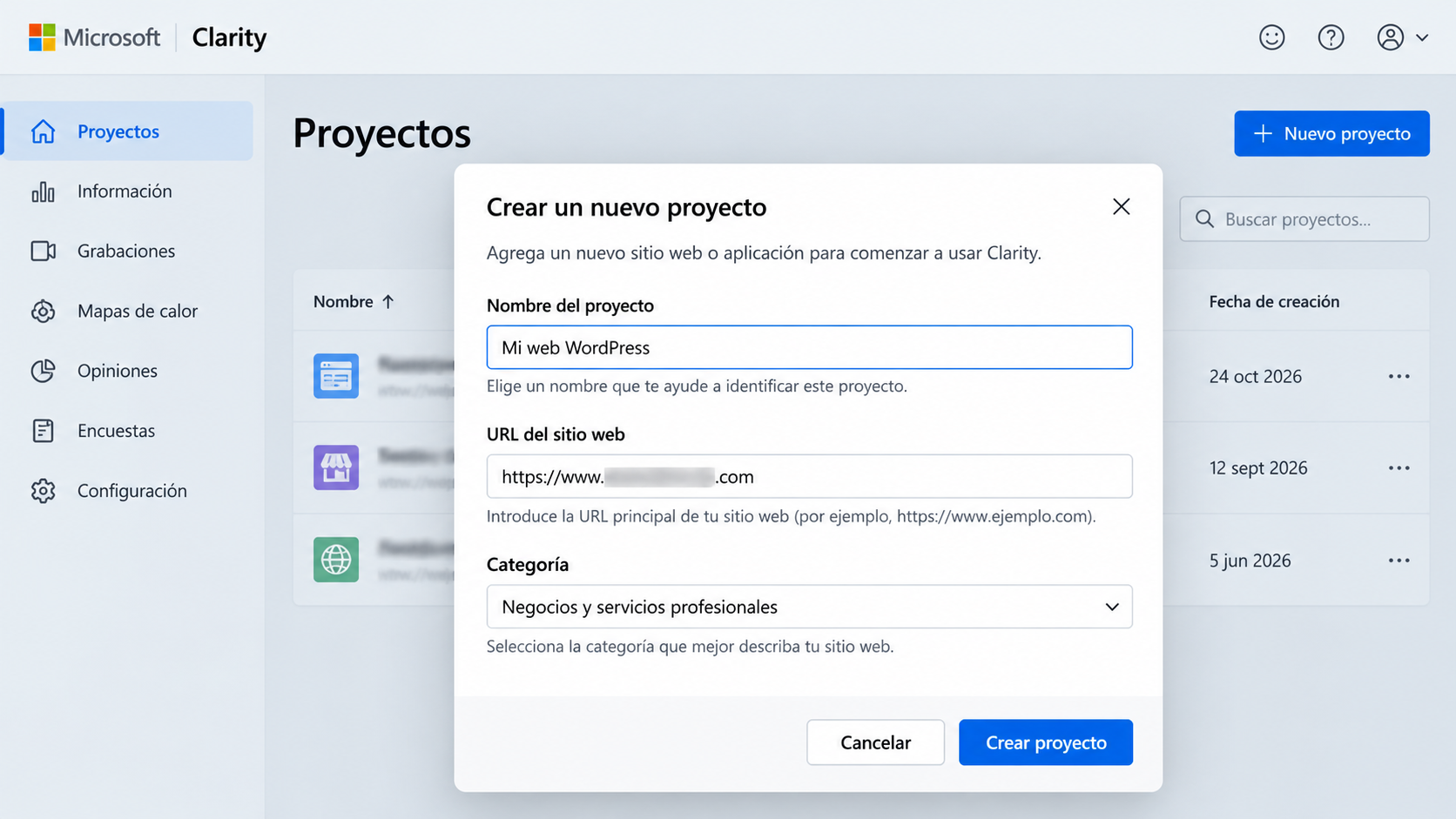
1. Crea el proyecto de tu web
- Entra en Microsoft Clarity e inicia sesión.
- Selecciona la opción para crear un proyecto nuevo.
- Escribe un nombre reconocible, por ejemplo, Nombre del negocio — Web principal.
- Introduce el dominio completo que vas a analizar, como https://tudominio.es.
- Elige la categoría que mejor describa el sitio y confirma la creación.
Usa un proyecto por dominio. Si tienes una tienda en un subdominio, por ejemplo tienda.tudominio.es, decide antes si forma parte del mismo recorrido de usuario o si te conviene analizarla por separado.
2. Conecta Clarity con tu contenedor de Google Tag Manager
- Dentro del proyecto, abre Settings y entra en Setup.
- Elige Google Tag Manager.
- Inicia sesión con la cuenta que tiene acceso al contenedor correcto.
- Selecciona la cuenta y el contenedor de la web.
- Revisa que el dominio y el contenedor correspondan al sitio que quieres medir.
- Confirma con Create and publish.
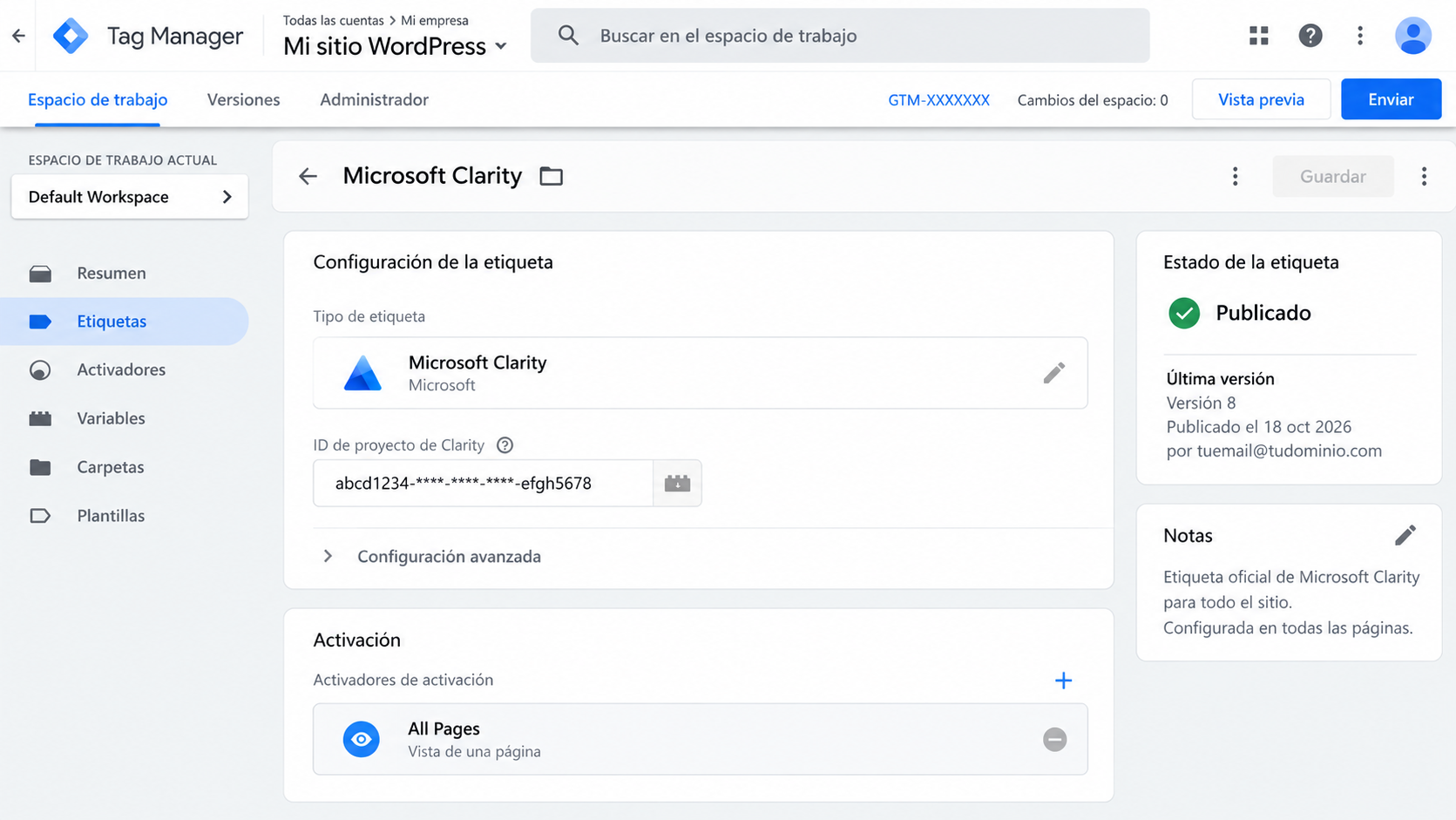
Clarity puede crear y publicar su etiqueta desde esta integración. Si prefieres controlar la publicación manualmente, puedes usar la plantilla oficial de Microsoft Clarity dentro de Google Tag Manager, añadir el ID del proyecto y activarla en todas las páginas.
Importante: no instales el script por dos vías a la vez. Si lo conectas mediante Google Tag Manager, no pegues además el mismo código en el tema, en un plugin de cabeceras ni en un plugin específico de Clarity. La duplicidad puede distorsionar los datos.
3. Comprueba que la etiqueta recibe datos
Abre tu web en una ventana de incógnito, navega por dos o tres páginas y realiza una interacción sencilla. Después vuelve a Clarity. Cuando detecte actividad, el proyecto mostrará datos en el panel.
Haz también una comprobación desde móvil. Para una pyme o negocio local, el móvil suele concentrar una parte decisiva de las visitas y es donde un botón pequeño, un formulario incómodo o un aviso que tapa contenido puede costar más contactos.
Si no ves datos, revisa estos tres puntos antes de tocar nada más:
- Que has elegido el contenedor de Google Tag Manager que realmente carga en el dominio.
- Que la versión con la etiqueta se ha publicado, no solo guardado como borrador en el espacio de trabajo.
- Que tu banner de cookies está comunicando correctamente la decisión de consentimiento a Clarity.
No ignores el consentimiento y la privacidad
Clarity registra interacciones, datos técnicos y una representación de la página para poder reproducir sesiones. Microsoft indica que, para visitas procedentes del Espacio Económico Europeo, Reino Unido y Suiza, exige una señal válida de consentimiento para que sus funciones completas funcionen desde el 31 de octubre de 2025.
Por tanto, mostrar un banner no basta por sí solo: el estado elegido por la persona debe llegar a Clarity desde tu CMP, Google Consent Mode o la API de consentimiento de Clarity. Cuando no existe consentimiento, Clarity puede funcionar con datos limitados y sin la continuidad de una sesión completa.
Configuración mínima recomendable para una web española
- Clasifica Clarity como tecnología de analítica o medición en tu gestor de consentimiento, según cómo esté estructurado tu banner.
- Comprueba que el estado de consentimiento se transmite antes de permitir cookies de analítica.
- En Clarity, abre Settings > Masking y mantén como mínimo el modo equilibrado.
- Si una página muestra información sensible, añade reglas de enmascaramiento por selector CSS o aplica una política más restrictiva.
- Revisa las URLs de tu web: no incluyas correos, teléfonos, nombres, DNI, referencias de pedido u otros datos personales en parámetros de URL.
Los campos de entrada y desplegables se enmascaran de forma predeterminada, pero eso no sustituye una revisión de privacidad. Evita analizar con ligereza áreas privadas, historiales médicos, formularios sensibles o webs orientadas a menores. Microsoft indica expresamente que Clarity no debe utilizarse en sitios o aplicaciones dirigidos a menores de 18 años.
Nota: esta guía es técnica y no sustituye el asesoramiento legal. Revisa tu política de cookies, tu política de privacidad, los encargados del tratamiento y la configuración de tu CMP con la persona responsable de protección de datos cuando corresponda.
Elige una página y define la conversión que quieres mejorar
No abras todos los informes sin un objetivo. Escoge una única URL que tenga importancia comercial y una acción clara. Por ejemplo: una página de servicios cuyo objetivo es enviar un formulario, una landing cuyo objetivo es reservar una llamada o una ficha de producto cuyo objetivo es añadir al carrito.
Escribe esta frase antes de analizar nada:
«En esta página quiero que la persona [acción concreta] después de entender [beneficio o propuesta]».
Ejemplo: «En esta página quiero que la persona solicite presupuesto después de entender qué incluye el servicio y para quién está pensado».
Este criterio evita interpretar como problema un comportamiento que no lo es. Que una persona haga scroll rápido no siempre indica desinterés; quizá encontró el precio, el botón o la respuesta que buscaba de inmediato.
Auditoría visual: encuentra fricciones con mapas de calor
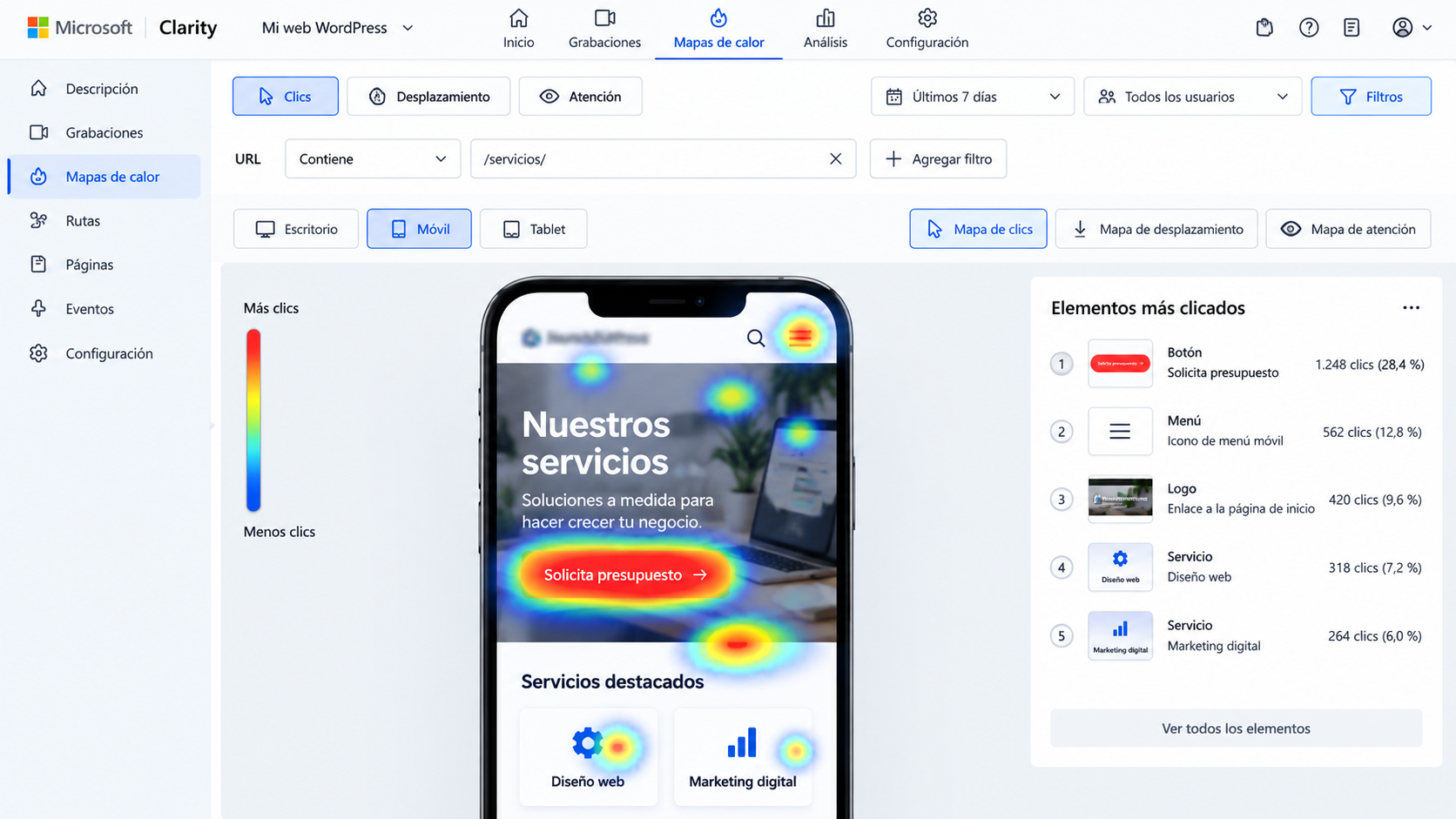
Ve a Heatmaps, busca la URL elegida y empieza por el dispositivo móvil. Puedes aplicar filtros por página, periodo, dispositivo, canal o campaña para que la lectura responda a una pregunta concreta.
Empieza por el mapa de clics
El mapa de clics te enseña dónde se concentra la interacción. Busca estos cuatro patrones:
- Clics en elementos que no hacen nada: suelen revelar que un texto, icono o imagen parece un botón o enlace.
- Clics repetidos cerca de un botón: pueden indicar que el botón no responde, que tarda demasiado o que su siguiente paso confunde.
- Interacción en elementos secundarios: quizá un enlace de redes o una imagen recibe más atención que la llamada a la acción principal.
- El botón importante apenas recibe clics: comprueba si está demasiado abajo, se confunde con el diseño o pide una acción antes de explicar el valor.
No cambies algo por un solo punto de calor. Busca un patrón repetido y contrástalo con varias grabaciones.
Después, mira el mapa de scroll
El mapa de scroll sirve para localizar el punto en el que se pierde atención. Si tu llamada a la acción aparece después de una caída fuerte, prueba una de estas mejoras:
- Subir el botón o duplicarlo tras explicar el beneficio principal.
- Resumir una introducción larga que retrasa la información útil.
- Añadir una llamada a la acción fija en móvil si tiene sentido para la experiencia.
- Colocar antes una prueba de confianza relevante: precio orientativo, plazo de respuesta, casos, proceso o preguntas frecuentes.
Si el contenido largo sí recibe atención y la gente llega al final, no lo recortes por sistema. En servicios complejos, una explicación extensa puede ser necesaria antes de pedir un contacto.
Confirma la causa con grabaciones de sesión
Entra en Recordings y aplica filtros antes de reproducir sesiones. Es mucho más eficaz que ver visitas al azar. Para una página de conversión, empieza con estas combinaciones:
- Dispositivo: móvil.
- Página: la URL que estás auditando.
- Errores de JavaScript: para detectar si una función de la página falla.
- Dead clicks o rage clicks: para localizar pulsaciones sin respuesta o repetitivas.
- Fuente o campaña: si quieres analizar una campaña concreta que llega con etiquetas UTM.
En cada sesión, observa un recorrido completo: qué ve primero, qué intenta hacer, dónde se detiene, si abre el menú, si pulsa un elemento sin respuesta y cómo abandona. No intentes identificar a la persona ni convertir una grabación aislada en una conclusión general.
Las grabaciones completas tienen una retención limitada de 30 días. Marca como favorita o etiqueta las sesiones que documenten un problema repetido: Clarity conserva sesiones favoritas o etiquetadas hasta nueve meses. Es especialmente útil cuando vas a enviar una incidencia a desarrollo o necesitas justificar un cambio a un cliente.
Convierte lo que ves en mejoras concretas
Abre un documento y registra cada problema usando este formato. Así pasarás de «he visto cosas raras» a tareas que alguien puede ejecutar.
- Problema: qué comportamiento se repite.
- Evidencia: mapa de calor, sesiones afectadas y dispositivo.
- Hipótesis: qué puede estar causando el problema.
- Cambio propuesto: una modificación específica y acotada.
- Prioridad: alta, media o baja.
- Métrica de seguimiento: clic en CTA, envío de formulario, reserva, compra o contacto por WhatsApp.
Ejemplo de lista de acciones
- Alta: en móvil, varias personas pulsan una imagen pensando que abre información. Cambio: conviértela en enlace si aporta valor o modifica el diseño para que no parezca interactiva.
- Alta: el botón de reserva queda por debajo de un bloque que mucha gente no alcanza. Cambio: añade una llamada a la acción tras el primer bloque de beneficios y conserva otra al final.
- Media: se detectan errores de JavaScript al pulsar un botón. Cambio: documenta la URL, navegador, dispositivo y grabaciones relevantes; corrige el error antes de rediseñar la página.
- Media: una parte importante de las visitas abre preguntas frecuentes antes de contactar. Cambio: adelanta las dos dudas más repetidas cerca del botón principal.
- Baja: hay clics aislados en un texto que parece un enlace. Cambio: observa si el patrón se repite durante el siguiente periodo antes de modificarlo.
Haz cambios pequeños y mide después
No rediseñes una página entera por un mapa de calor. Aplica primero el cambio que resuelva la fricción más evidente y vuelve a comparar el comportamiento tras reunir nuevas visitas.
Para no perder el contexto, anota la fecha exacta del cambio y qué has modificado. Después compara:
- La interacción con el botón o formulario afectado.
- La profundidad de scroll en móvil.
- La tasa de la conversión principal en GA4.
- La presencia o desaparición de clics muertos, clics repetitivos y errores.
Clarity ofrece filtros que puedes guardar como segmentos. Crea uno para tu página prioritaria en móvil y otro para sesiones con errores o clics problemáticos. Así podrás volver a la misma vista sin reconstruir los filtros en cada revisión.
Checklist final de tu instalación
- Proyecto creado con el dominio correcto.
- Etiqueta de Clarity instalada una sola vez mediante Google Tag Manager.
- Contenedor publicado y datos visibles en el panel.
- Consentimiento de cookies revisado y comunicado a Clarity.
- Enmascaramiento comprobado para las zonas sensibles.
- Una página prioritaria analizada en móvil.
- Una lista de acciones creada con evidencia, prioridad y métrica de seguimiento.
Cuando necesites entender cómo encaja esta herramienta frente a alternativas centradas en privacidad o analítica convencional, puedes ampliar con nuestro análisis de Microsoft Clarity y nuestra reseña de Plausible Analytics. La combinación adecuada depende de qué datos necesitas, cómo gestionas el consentimiento y qué nivel de detalle de comportamiento estás dispuesto a tratar.
Fuentes consultadas y verificadas en la fecha de redacción: Microsoft Clarity — Pricing · Microsoft Learn — Setup Clarity · Microsoft Learn — Google Tag Manager integration · Microsoft Learn — Consent Management · Microsoft Learn — Masking Content · Microsoft Learn — Recordings overview