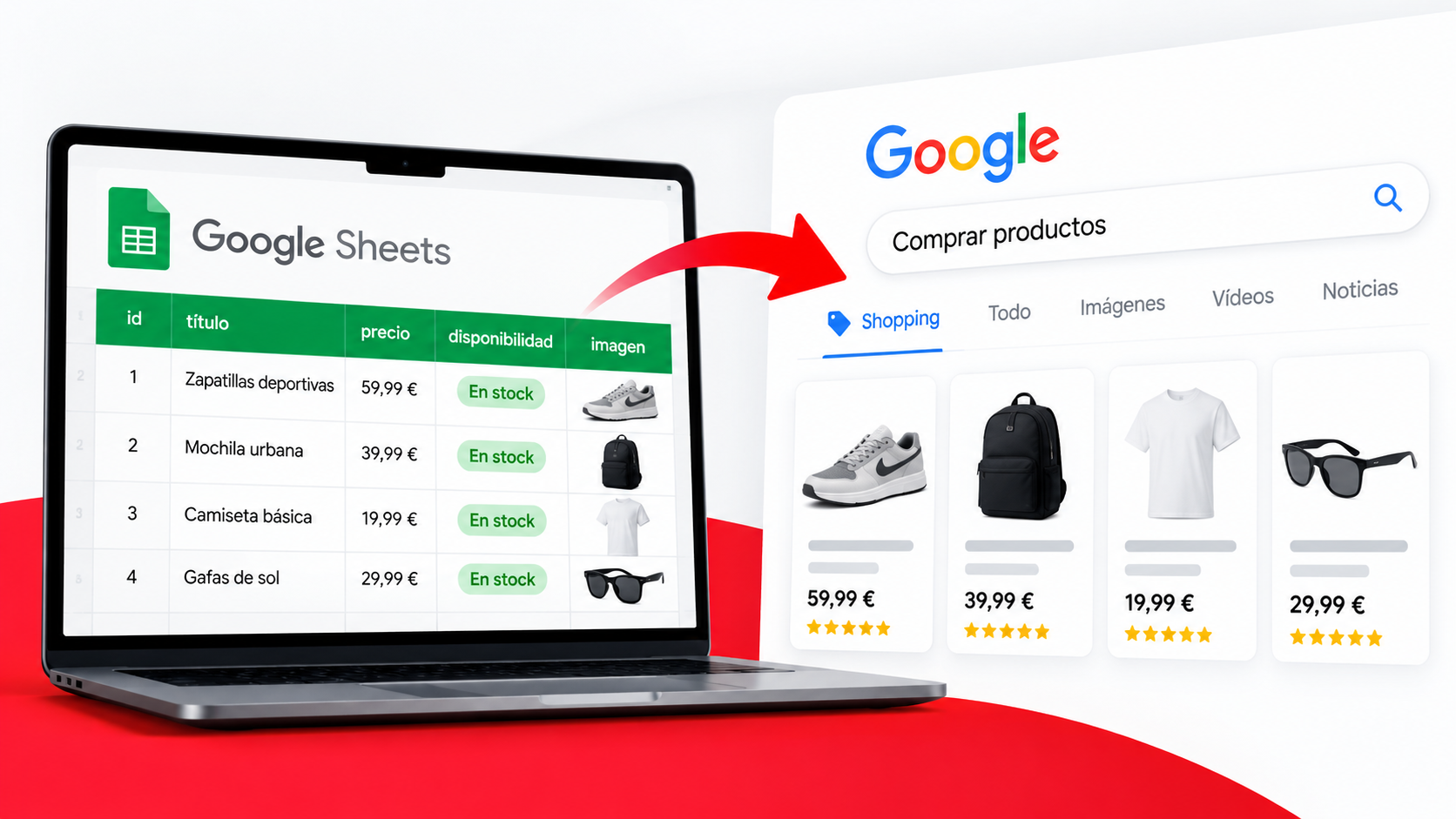
Un feed de productos Google es la forma de enviar a Merchant Center la información de tu catálogo —precio, stock, fotos, enlaces y otros atributos— para que Google pueda valorar si tus productos cumplen los requisitos de las fichas gratuitas. En este Hub Studio vas a crear una hoja conectada a Merchant Center y dejar preparados los primeros productos para revisión.
El resultado no es una campaña de Google Ads ni garantiza visibilidad: tendrás una fuente de datos sincronizada, con la base necesaria para que tus fichas puedan optar a aparecer sin coste en superficies de Google como Shopping, Búsqueda, Imágenes o Lens. La decisión de mostrar cada producto sigue dependiendo de su elegibilidad, de la calidad de los datos y de la búsqueda del usuario.
Qué vas a conseguir al terminar
- Una hoja de cálculo de Google creada desde la plantilla oficial de Merchant Center.
- Una fuente de productos vinculada y sincronizada automáticamente.
- Un primer grupo de productos con títulos, precios, disponibilidad, URLs e imágenes correctamente planteados.
- Las opciones de envío y devoluciones revisadas para vender en España.
- Un método claro para detectar y corregir productos rechazados.
Antes de crear el feed de productos Google: comprueba que tu tienda está preparada
Este sistema es para tiendas online que venden productos con un precio fijo y permiten terminar la compra en su propia web. No es la mejor vía para captar solicitudes de presupuesto, vender solo servicios o enviar al comprador a una plataforma de terceros para pagar.
Antes de abrir Merchant Center, revisa que cada producto tenga una página propia, accesible sin iniciar sesión y con precio, disponibilidad, imágenes y botón de compra reales. También debes mostrar un método de pago convencional durante el checkout y publicar condiciones de compra, envío y devoluciones que coincidan con la información que vayas a declarar.
Prepara estos datos por producto
- Una referencia interna única. No reutilices el mismo identificador para dos variantes distintas.
- La URL exacta de la ficha de producto, no de una categoría ni de la portada.
- Una URL directa de la imagen principal, que cargue sin contraseña ni marca de agua promocional.
- El precio final que ve el cliente, expresado en euros.
- El estado de stock real: disponible, agotado o pedido anticipado.
- Marca y GTIN/EAN cuando el fabricante se los haya asignado.
Si vendes prendas, calzado u otros productos con talla, color o edad objetivo, necesitarás además información específica de cada variante. No subas una sola fila para una camiseta que tiene cinco tallas y cuatro colores: cada combinación comercializable debe poder identificarse correctamente.
Paso 1: crea o entra en tu cuenta de Google Merchant Center
Accede a Google Merchant Center con la cuenta de Google que gestionará el catálogo. Si es la primera vez que lo configuras, completa los datos básicos del negocio y verifica o reclama el dominio de la tienda cuando la plataforma lo solicite.
No actives una campaña de pago para hacer este tutorial. Las fichas gratuitas se habilitan de forma predeterminada en las cuentas nuevas, aunque conviene comprobar su estado más adelante desde la sección de métodos de marketing.
Paso 2: genera la plantilla de Google Sheets desde Merchant Center
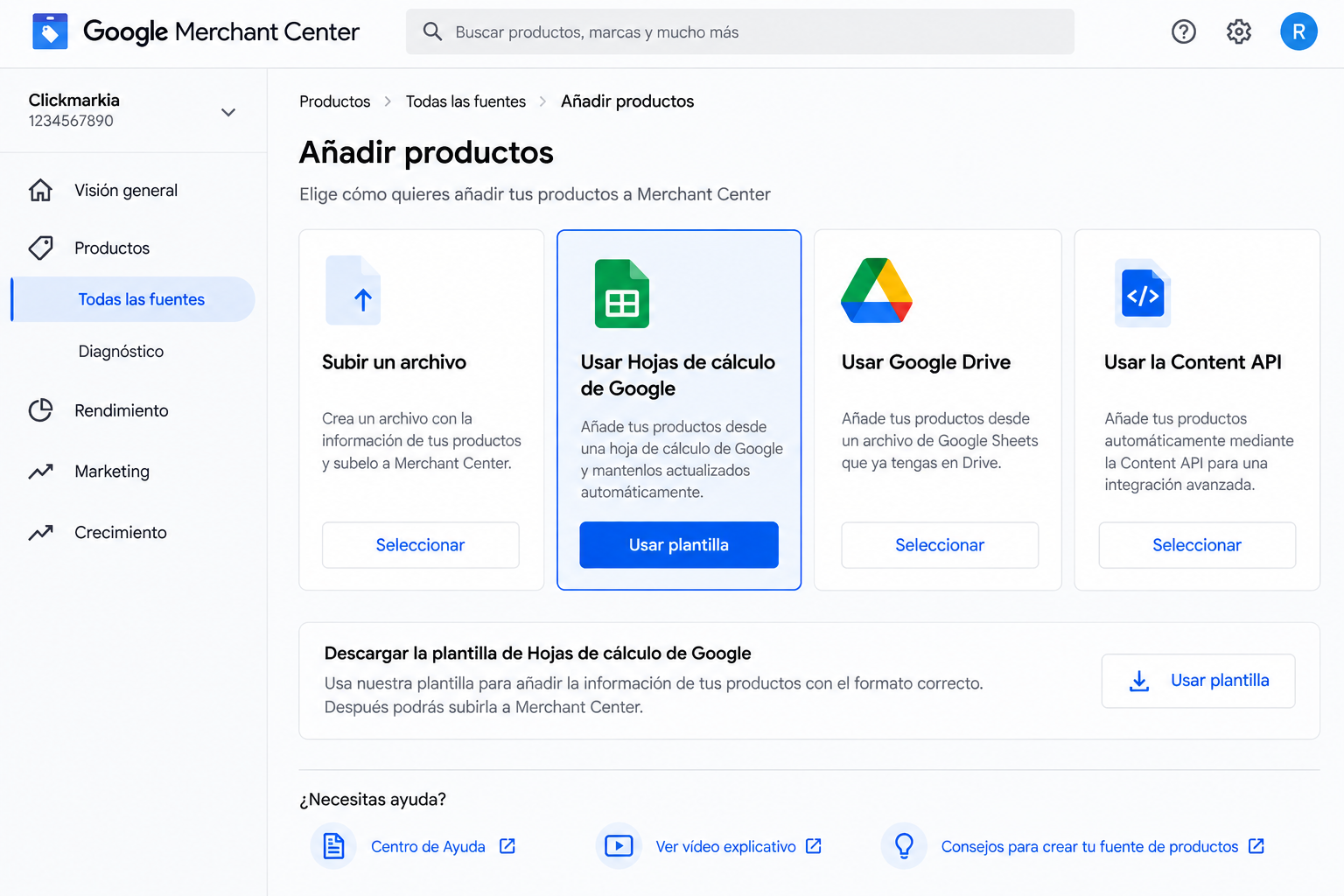
Trabajar con la plantilla oficial evita muchos fallos de formato. En el menú lateral, entra en Productos, dentro de «Productos y tienda», y abre Todos los productos. Pulsa Añadir productos; si aparece un desplegable, elige Añadir otra fuente de productos.
Selecciona Usar Hojas de cálculo de Google y después Usar plantilla. Merchant Center creará una hoja asociada a tu cuenta. No sustituyas la fila de encabezados y elimina las filas de instrucciones y ejemplos que vienen bajo ella antes de introducir productos reales.
La ventaja de esta vía es que los cambios posteriores en la hoja se reflejan en Merchant Center. Google indica que la sincronización de esta fuente se realiza cada 24 horas, por lo que no debes esperar una actualización instantánea tras cada edición.
Paso 3: rellena las columnas que importan en tu primer producto
La plantilla puede incluir más campos de los que necesitas para empezar. No borres encabezados por impulso: deja intacta la estructura y rellena primero los atributos esenciales para los productos que vas a enviar.
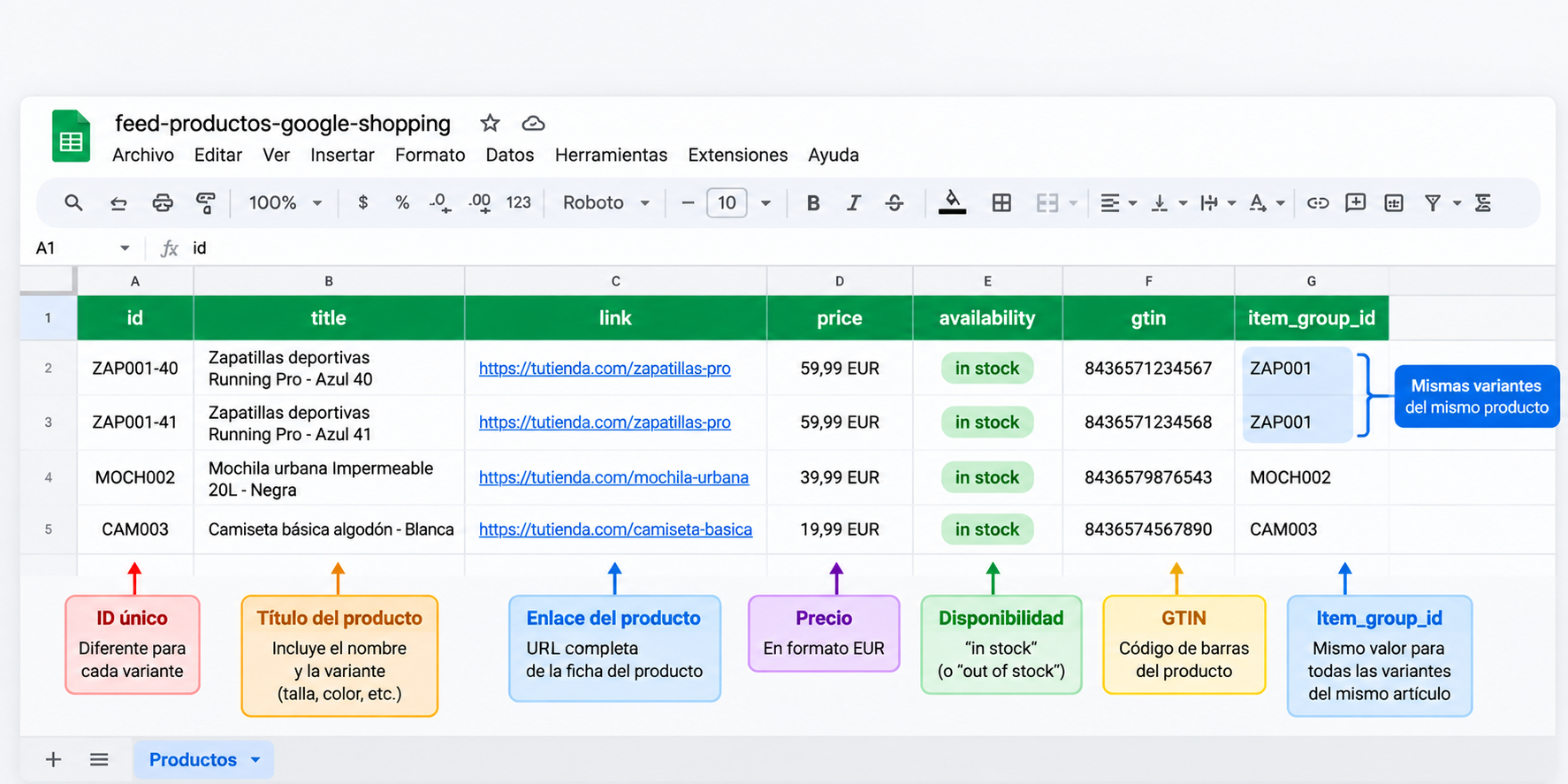
ID [id]
Es tu identificador interno y debe ser estable. Puedes usar una referencia como CAM-NEGRA-M, siempre que nunca la asignes después a otro artículo. Si vendes variantes, cada variante necesita su propio ID.
Título [title]
Describe el producto como lo buscaría una persona, sin frases promocionales ni una acumulación de palabras clave. «Zapatillas de senderismo impermeables Salomon X Ultra 5 negras» aporta más información que «Zapatillas oferta top montaña». Incluye marca, tipo de producto, rasgos relevantes y variante cuando proceda.
Descripción [description]
Resume qué es, para quién sirve y los detalles que ayudan a decidir la compra. Debe corresponder con el contenido de la página de producto. Evita usarla para incluir condiciones que no están en la ficha o promesas que no puedas justificar.
Enlace [link] e imagen [image_link]
En link pega la URL pública de la ficha de producto. En image_link, la URL directa de la imagen principal. La fotografía debe mostrar claramente el producto que se compra; evita creatividades con descuentos, textos como «envío gratis», llamadas a la acción o logos superpuestos que no formen parte del producto.
Precio [price] y disponibilidad [availability]
Escribe el precio con moneda, por ejemplo 49.90 EUR. Usa los valores admitidos para stock, normalmente in_stock, out_of_stock o preorder, respetando el formato de la plantilla. El precio y la disponibilidad deben ser idénticos a los que muestra tu web: una discrepancia puede provocar incidencias o rechazos.
Marca [brand] y GTIN [gtin]
Si comercializas productos nuevos con código EAN/GTIN asignado por el fabricante, inclúyelo. No inventes un EAN ni copies el de otro producto. Para artículos propios sin GTIN, la configuración depende del caso: revisa los requisitos que Merchant Center muestre para tu categoría antes de marcar que no existe identificador.
Variantes: color, talla e ID de grupo [item_group_id]
Cuando un mismo modelo se vende en diferentes tallas o colores, crea una fila por cada variante. Todas deben compartir el mismo item_group_id, pero mantener IDs únicos. Añade el color y la talla reales de cada una para que Google no trate la variante como un producto aislado o confuso.
Empieza con entre cinco y veinte referencias bien revisadas. Es preferible tener un catálogo pequeño y coherente que importar cientos de filas con precios desactualizados, imágenes erróneas o variantes incompletas.
Paso 4: configura el envío para España
Para las fichas gratuitas en España debes configurar las opciones de envío en Merchant Center o enviar el coste de envío mediante el atributo correspondiente. Para la mayoría de pequeñas tiendas resulta más fácil hacerlo a nivel de cuenta si aplican las mismas reglas a casi todo el catálogo.
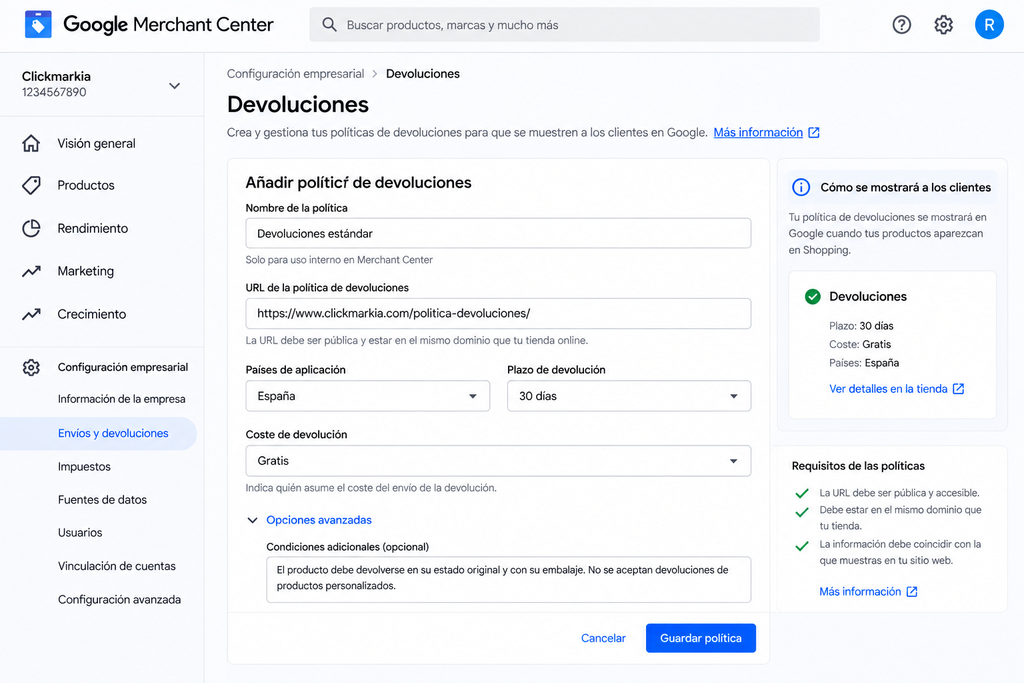
En Productos y tienda, busca Envíos y devoluciones y crea un servicio de envío. Define con precisión el país o las zonas a las que entregas, el coste y los plazos que cumples de verdad. Si el envío es gratuito a partir de un importe mínimo, configura esa condición; no declares «gratis» para todos los pedidos si tu web cobra gastos por debajo de ese umbral.
Si aplicas tarifas distintas para Baleares, Canarias, Ceuta o Melilla, revísalas con especial cuidado. La configuración de Merchant Center no sustituye las condiciones de tu tienda: ambas deben comunicar lo mismo al comprador.
Paso 5: añade una política de devoluciones visible y coherente
Publica una página de devoluciones accesible sin registro. Debe explicar el plazo, los productos excluidos si los hubiera, el método para solicitar la devolución, quién asume el coste y cómo se tramita el reembolso. Después, en Envíos y devoluciones, crea la política correspondiente e introduce su URL.
No copies una política genérica que no se corresponda con tu negocio. Merchant Center puede contrastar la información declarada con la disponible en la web, y una política solo aplicable a productos defectuosos no equivale a una política general de desistimiento o devolución.
Paso 6: revisa el diagnóstico y corrige antes de ampliar el catálogo
Vuelve a Merchant Center y abre la sección de productos. Busca la pestaña o bloque Requiere atención. Ahí aparecerán avisos de atributos ausentes, enlaces rotos, problemas de precio, imágenes no válidas o errores de envío.
Corrige el dato en Google Sheets, no solo en una edición manual puntual de Merchant Center. Así mantendrás una única fuente de verdad y evitarás que la siguiente sincronización sobrescriba el cambio. Una vez editada la hoja, espera a que Merchant Center procese de nuevo la fuente.
Cuatro fallos habituales que conviene evitar
- El precio de la hoja no coincide con la página: actualiza ambas fuentes o automatiza la conexión de tu plataforma si el catálogo cambia con frecuencia.
- La imagen lleva un sello promocional: sube una imagen limpia del producto y deja las ofertas para otros elementos de la ficha.
- El producto está agotado en la web, pero figura disponible: cambia la disponibilidad inmediatamente; no esperes a la revisión de Google.
- La política de devoluciones no se encuentra o exige iniciar sesión: crea una URL pública y enlázala desde el pie de página de la tienda.
Comprueba si tus fichas gratuitas están activas
En Merchant Center, abre Marketing y después Métodos de marketing. Revisa la tarjeta de Fichas gratuitas. Que la opción esté activa significa que autorizas a Google a valorar tus productos para estas ubicaciones; no significa que todos vayan a mostrarse ni que lo hagan para cualquier búsqueda.
Una vez el catálogo esté aprobado, mide su efecto con datos de Merchant Center y Search Console. Si necesitas separar mejor el rendimiento orgánico de tu web, puede ayudarte nuestra guía sobre cómo medir en Search Console el tráfico que llega desde otras plataformas, adaptando el análisis a las páginas de producto que has enviado.
Checklist final antes de publicar más referencias
- La hoja está creada desde la plantilla de Merchant Center y conectada como fuente de datos.
- Cada fila apunta a una ficha de producto comprable y pública.
- Los IDs no se repiten y las variantes están agrupadas correctamente.
- Precios, stock, imágenes y enlaces coinciden con la tienda online.
- El envío a España está configurado con costes y condiciones reales.
- La política de devoluciones es pública y coincide con Merchant Center.
- No quedan productos con errores críticos en «Requiere atención».
- Las fichas gratuitas están activas en Métodos de marketing.
Coste y condiciones revisados el 28 de septiembre de 2026: crear una cuenta de Merchant Center, usar una plantilla de Google Sheets y optar a fichas gratuitas no tiene un coste directo de Google. Aun así, pueden existir costes de plataforma, desarrollo, logística o gestión del catálogo, y Google puede cambiar requisitos, políticas y disponibilidad. Verifica siempre las condiciones vigentes en la documentación oficial antes de depender de esta vía para captar ventas.
Fuentes consultadas y verificadas en la fecha de redacción: Google Merchant Center Help — Cómo subir productos a Merchant Center · Google Merchant Center Help — Añadir productos con Hojas de cálculo de Google · Google Merchant Center Help — Fichas gratuitas de productos · Google Merchant Center Help — Configurar políticas de devoluciones · Google Merchant Center Help — Requisitos de los dominios de URL de tiendas online