
Un formulario de presupuesto bien planteado evita el intercambio interminable de mensajes del tipo “¿cuánto cuesta?” sin contexto. En este tutorial vas a crear uno con Tally que pide solo los datos necesarios, muestra una estimación orientativa según las opciones elegidas y guarda cada solicitud automáticamente en una hoja de cálculo de Google.
El resultado no sustituye a un presupuesto formal: sirve para filtrar solicitudes, dar una referencia inicial y llegar a la primera conversación con información útil. Es especialmente práctico para profesionales de servicios, estudios creativos, agencias, consultores, negocios de reformas, fotógrafos o cualquier actividad con precios que dependen del alcance.
La versión gratuita de Tally incluye lógica condicional, cálculos, integración con Google Sheets e inserción estándar en una web, según su documentación. Condiciones comprobadas el 21 de septiembre de 2026; pueden cambiar, así que conviene revisarlas en la web oficial antes de basar un proceso comercial en ellas.
Qué vas a conseguir al terminar
- Un formulario accesible mediante enlace propio o integrado en una página de tu web.
- Una primera estimación visible para la persona interesada, calculada a partir de sus elecciones.
- Preguntas que aparecen solo cuando son relevantes, para no convertir el formulario en un interrogatorio.
- Una hoja de Google Sheets con una fila nueva por cada solicitud recibida.
- Una base ordenada para responder más rápido, priorizar oportunidades y preparar presupuestos reales.
Para el ejemplo utilizaremos un negocio que vende servicios web. Puedes adaptar las cantidades y preguntas a sesiones de fotografía, mantenimiento, reformas, formación, diseño, eventos o cualquier servicio con extras definidos.
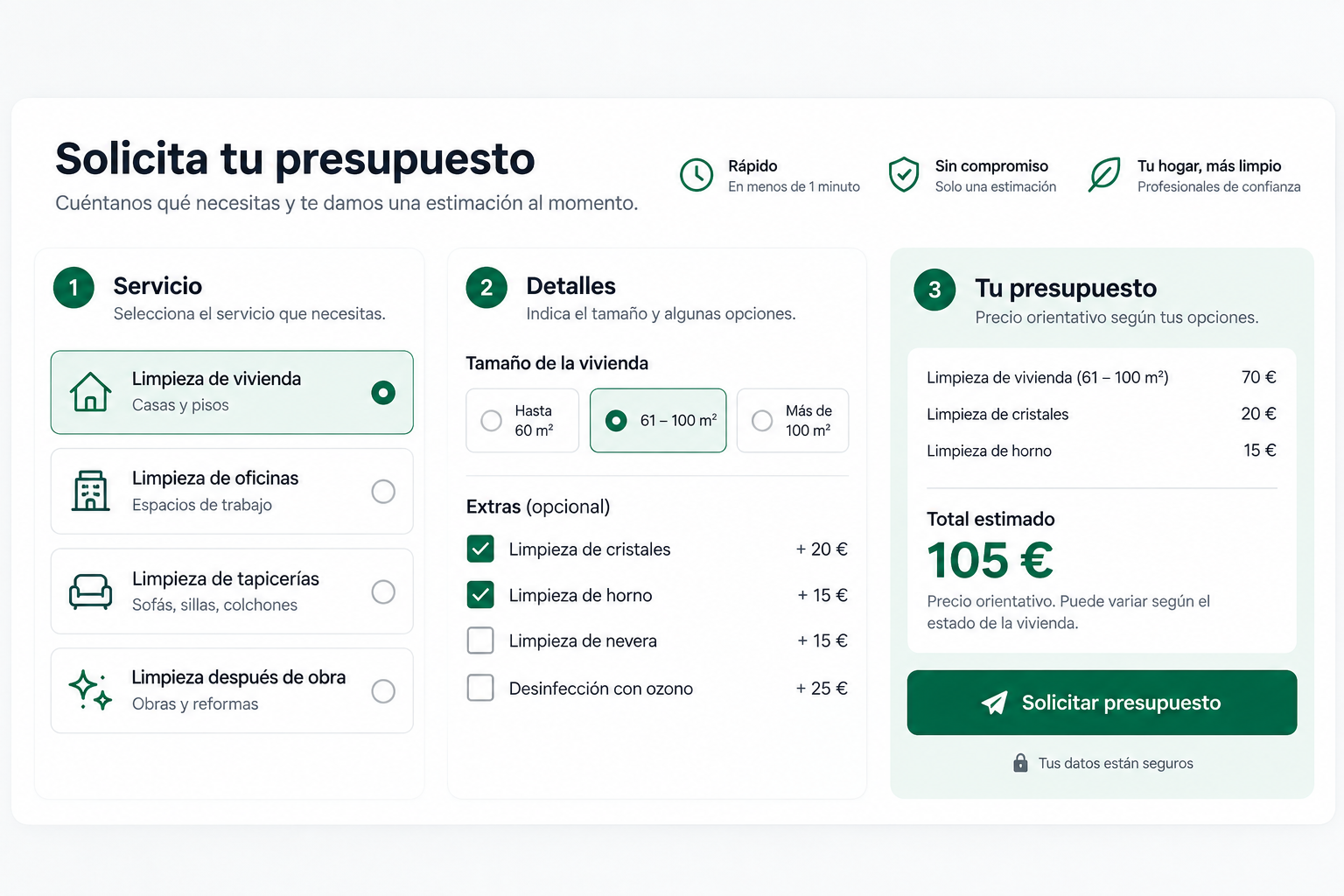
Antes de crear el formulario de presupuesto, define tus reglas
No empieces por los campos. Primero decide qué debe calcular el formulario y qué datos necesitas para valorar el caso. Si tus precios cambian siempre por completo, es mejor que el formulario clasifique la solicitud en lugar de intentar mostrar una cifra artificialmente precisa.
Elige servicios cerrados o rangos sencillos
Un buen punto de partida es combinar un servicio principal con varios extras. Por ejemplo:
- Landing page: desde 490 €.
- Web corporativa: desde 950 €.
- Tienda online básica: desde 1.500 €.
- Textos para la web: +250 €.
- Sistema de reservas: +180 €.
- Versión en otro idioma: +300 €.
- Entrega prioritaria: +200 €.
No presentes esta cifra como vinculante si hay elementos que pueden alterar el trabajo: integraciones, migraciones, número de productos, material disponible, plazos imposibles o necesidades técnicas especiales. Llámala siempre estimación inicial, orientativa o precio desde.
Recorta los campos que no ayudan a decidir
Nombre, email, tipo de proyecto, plazo y una explicación breve suelen bastar para empezar. Pedir dirección completa, documentación, presupuesto exacto o demasiados detalles antes de aportar valor reduce la comodidad de quien rellena el formulario y te deja más datos de los que necesitas gestionar.
Si recoges datos personales en España, informa de forma clara sobre quién es el responsable, para qué usarás los datos, la base que legitima el tratamiento, posibles destinatarios y cómo se ejercen los derechos. La AEPD recomienda facilitar esta información básica en el momento de recogida y enlazar a la información ampliada.
Crea la estructura del formulario en Tally
Abre Tally, crea un formulario vacío y escribe un título que explique el beneficio: “Calcula una estimación para tu nueva web”. Debajo, añade una frase breve como: “Responde unas preguntas y recibirás una estimación inicial. Revisaremos tu caso antes de enviarte un presupuesto definitivo”.
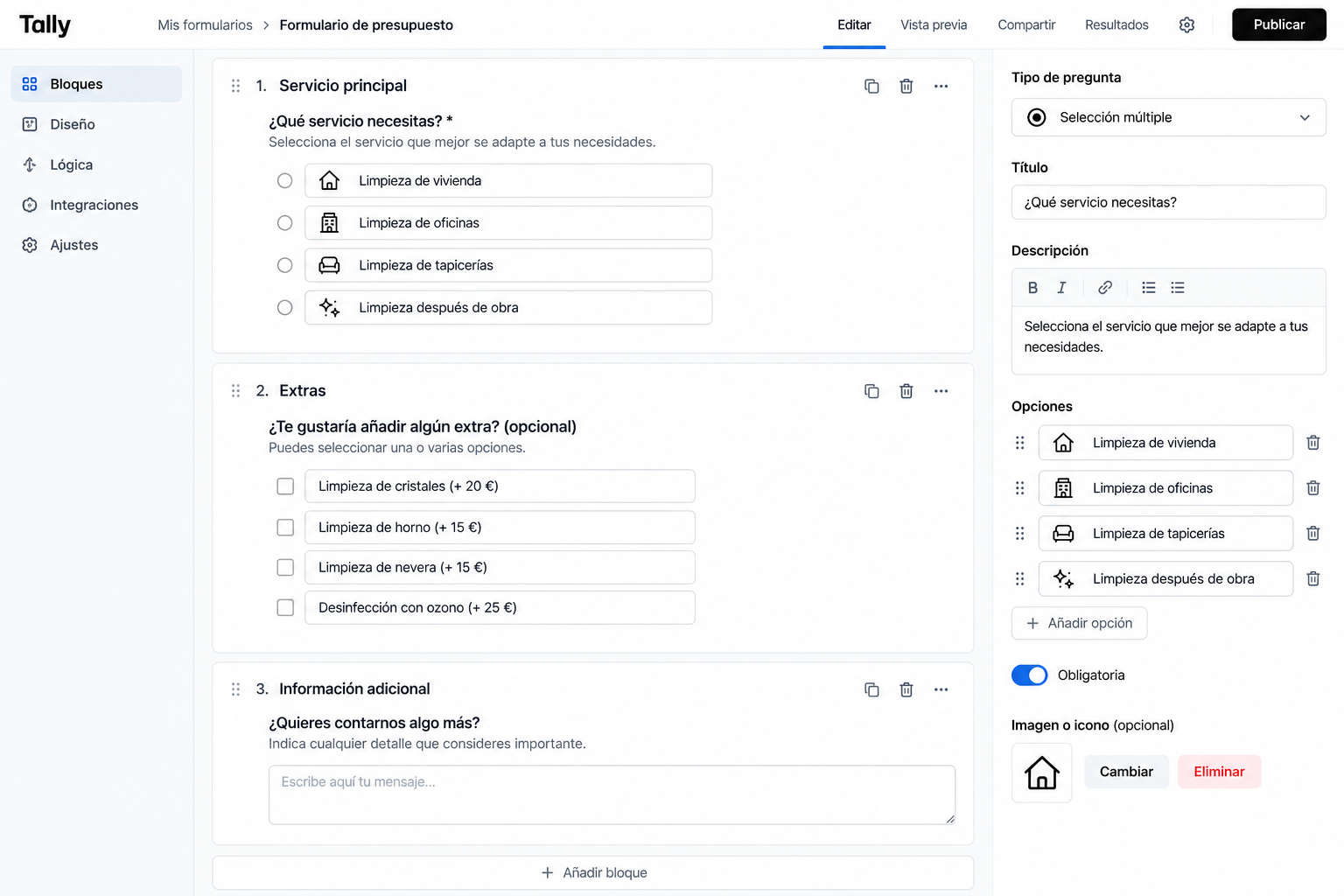
El editor de Tally funciona por bloques: escribe / para añadirlos y utiliza las opciones del bloque para marcar una respuesta como obligatoria, cambiar el formato o configurar sus ajustes. Tally permite combinar preguntas, páginas, lógica condicional y cálculos en el mismo formulario.
Página 1: datos de contacto
Añade estos bloques:
- Respuesta corta: “¿Cómo te llamas?”
- Email: “¿A qué email enviamos la propuesta?”
- Respuesta corta: “¿Cuál es el nombre de tu negocio o proyecto?”
- Opción múltiple: “¿Qué necesitas?”
En la última pregunta crea las tres opciones de ejemplo: Landing page, Web corporativa y Tienda online básica. Marca como obligatorios el nombre, el email y el tipo de servicio. El nombre del negocio puede ser opcional si también trabajas con particulares.
Página 2: necesidades y extras
Añade una pregunta de selección múltiple llamada “¿Qué quieres incluir?” con estas opciones: textos para la web, sistema de reservas, versión en otro idioma y entrega prioritaria. Deja claro que pueden elegir varias.
Después, añade una pregunta de opción múltiple sobre el plazo: “¿Cuándo te gustaría tenerlo listo?”. Las respuestas pueden ser “No tengo una fecha concreta”, “En 1 o 2 meses” y “Lo necesito en menos de un mes”.
Termina con un bloque de texto largo: “Cuéntanos brevemente qué quieres conseguir”. Incluye ejemplos debajo, como “sector, público, páginas aproximadas, referencias y cualquier requisito imprescindible”. Este campo es más útil que pedir una lista interminable de preguntas cerradas.
Configura el cálculo de la estimación
Ahora crea un bloque de cálculo que se llame Estimación orientativa. El objetivo es que esta cifra se construya a partir del servicio principal y de cada extra marcado, no que sea un precio contractual.
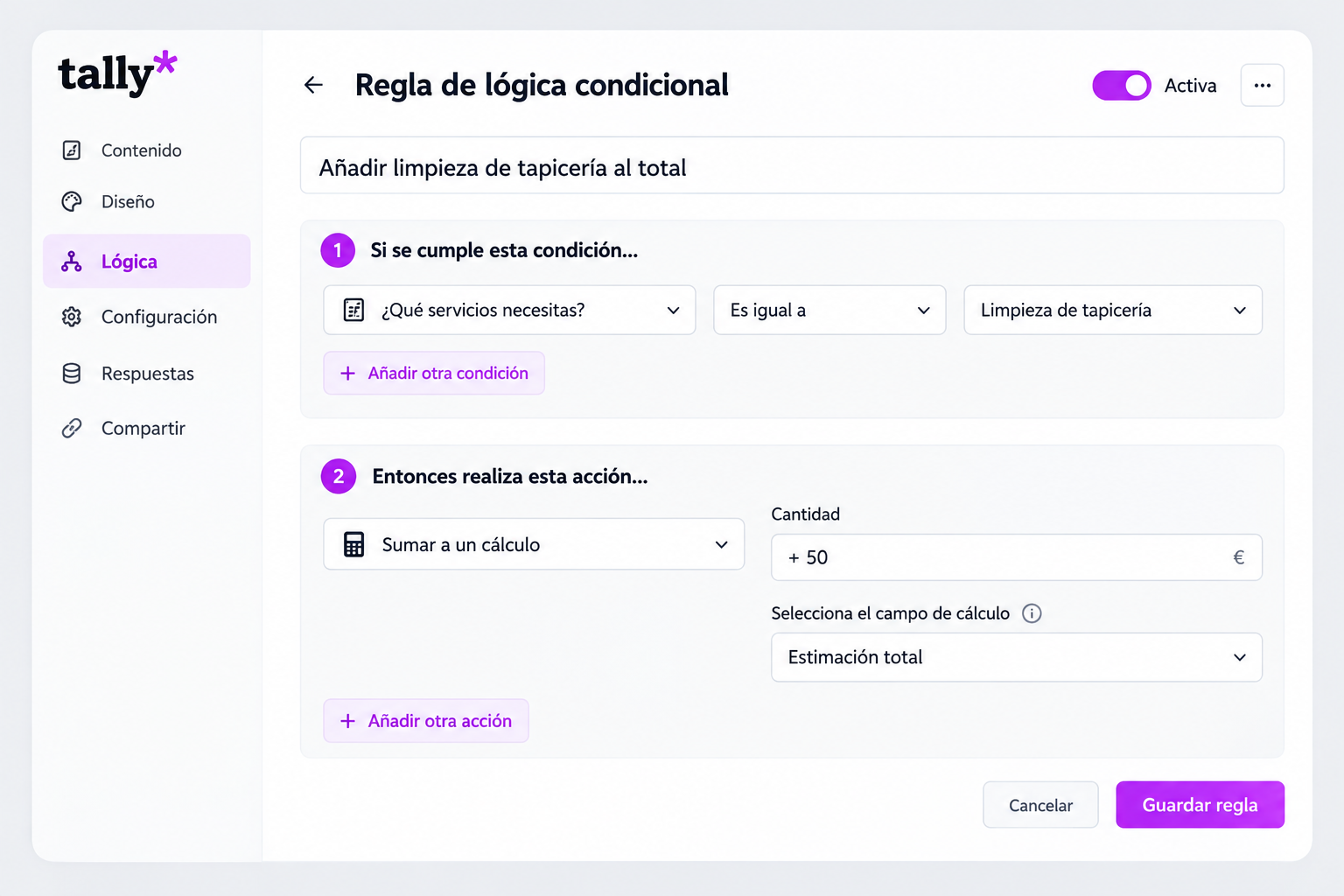
En Tally, añade un bloque de lógica condicional escribiendo /logic. La lógica permite ejecutar acciones cuando se cumple una condición; entre ellas, calcular un valor, mostrar u ocultar bloques y saltar entre páginas.
Regla 1: asigna el importe base
Crea una regla para cada servicio principal. La estructura será: si “¿Qué necesitas?” es “Landing page” → calcula el valor de “Estimación orientativa” con 490. Repite el proceso con 950 para Web corporativa y 1.500 para Tienda online básica.
Comprueba que cada ruta parte de una única elección de servicio. Si permites seleccionar varios servicios principales, el cálculo dejará de ser fácil de interpretar y tendrás que rediseñar la lógica.
Regla 2: suma los extras elegidos
Añade una condición por cada extra. Por ejemplo: si la respuesta contiene “Textos para la web”, suma 250 a la estimación; si contiene “Sistema de reservas”, suma 180. Haz lo mismo con el idioma adicional y la entrega prioritaria.
La interfaz puede mostrar los nombres de las acciones en inglés o traducidos según la versión. Lo importante es que cada regla evalúe una respuesta concreta y modifique el mismo valor calculado. Antes de publicar, prueba todas las combinaciones que hayas creado: servicio sin extras, servicio con un extra y servicio con varios extras.
Muestra el resultado sin prometer un presupuesto cerrado
En la última página, añade un encabezado como “Tu estimación inicial es de [importe] €” utilizando el valor calculado. Debajo, escribe un aviso visible:
“Esta cifra es una estimación orientativa basada en tus respuestas. Revisaremos el alcance, los contenidos y los plazos antes de enviarte un presupuesto definitivo.”
Esta precisión protege la relación comercial desde el principio. El formulario puede acelerar la conversación, pero no conoce todavía todos los condicionantes de un proyecto.
Haz que las preguntas cambien según la respuesta
La lógica condicional no solo sirve para calcular. También permite ocultar preguntas irrelevantes o mostrar campos adicionales cuando una respuesta lo requiere. Tally indica que estas reglas pueden mostrar u ocultar bloques, cambiar requisitos, saltar de página o redirigir tras el envío.
Por ejemplo, crea una pregunta adicional: “¿Cuántos productos quieres vender aproximadamente?”. Ocúltala por defecto y haz que aparezca únicamente si la persona elige “Tienda online básica”.
Otro caso útil: muestra una pregunta sobre idiomas solo cuando se haya seleccionado el extra “Versión en otro idioma”. Así no molestas al resto de personas y obtienes el dato que necesitas cuando realmente importa.
Añade privacidad y consentimiento sin usar casillas de relleno
Justo antes del botón de envío, incluye un texto breve de información básica y un enlace a tu política de privacidad. Debe adaptarse a cómo trabajas realmente; no copies este ejemplo sin revisar responsable, finalidades, proveedores y conservación:
“Responsable: [nombre o razón social]. Finalidad: atender tu solicitud y preparar una propuesta comercial. Legitimación: aplicación de medidas precontractuales solicitadas por la persona interesada. Destinatarios: consulta la política de privacidad. Derechos: puedes acceder, rectificar y solicitar la supresión de tus datos, entre otros, en [email]. Más información en nuestra política de privacidad.”
Si además quieres enviar comunicaciones comerciales que no son necesarias para responder a la solicitud, utiliza una casilla independiente, voluntaria y sin marcar previamente. La AEPD recuerda que el consentimiento debe poder demostrarse y que una casilla en una web puede ser válida si se solicita de forma adecuada.
Este apartado es una orientación operativa, no asesoramiento jurídico. Revisa tu caso con una persona especialista si recoges datos sensibles, trabajas para terceros, realizas perfiles, empleas automatizaciones complejas o no tienes definida tu documentación de protección de datos.
Conecta las respuestas con Google Sheets
Publica el formulario una primera vez y entra en la pestaña Integrations. Busca Google Sheets, pulsa Connect, inicia sesión con la cuenta de Google que utilizarás para gestionar los contactos y elige una hoja nueva o una existente.
Tally crea una fila por cada envío y puede cargar también las respuestas previas si conectas la integración después de haber recibido solicitudes. La integración con Google Sheets está disponible sin coste según la documentación de Tally.
En la hoja, deja visibles al menos estas columnas: fecha de envío, nombre, email, servicio elegido, extras, estimación, plazo y descripción del proyecto. Añade después dos columnas manuales: Estado y Próxima acción. Con “Nuevo”, “Respondido”, “Reunión”, “Propuesta enviada”, “Ganado” y “Descartado” tendrás un seguimiento básico sin montar un CRM completo.
Si el volumen de solicitudes crece, puedes trasladar los leads que merezcan seguimiento a un sistema más estructurado. Para organizar clientes y tareas en Notion, consulta nuestra guía sobre cómo montar un mini CRM de clientes en Notion.
Publica el formulario en tu web o compártelo por enlace
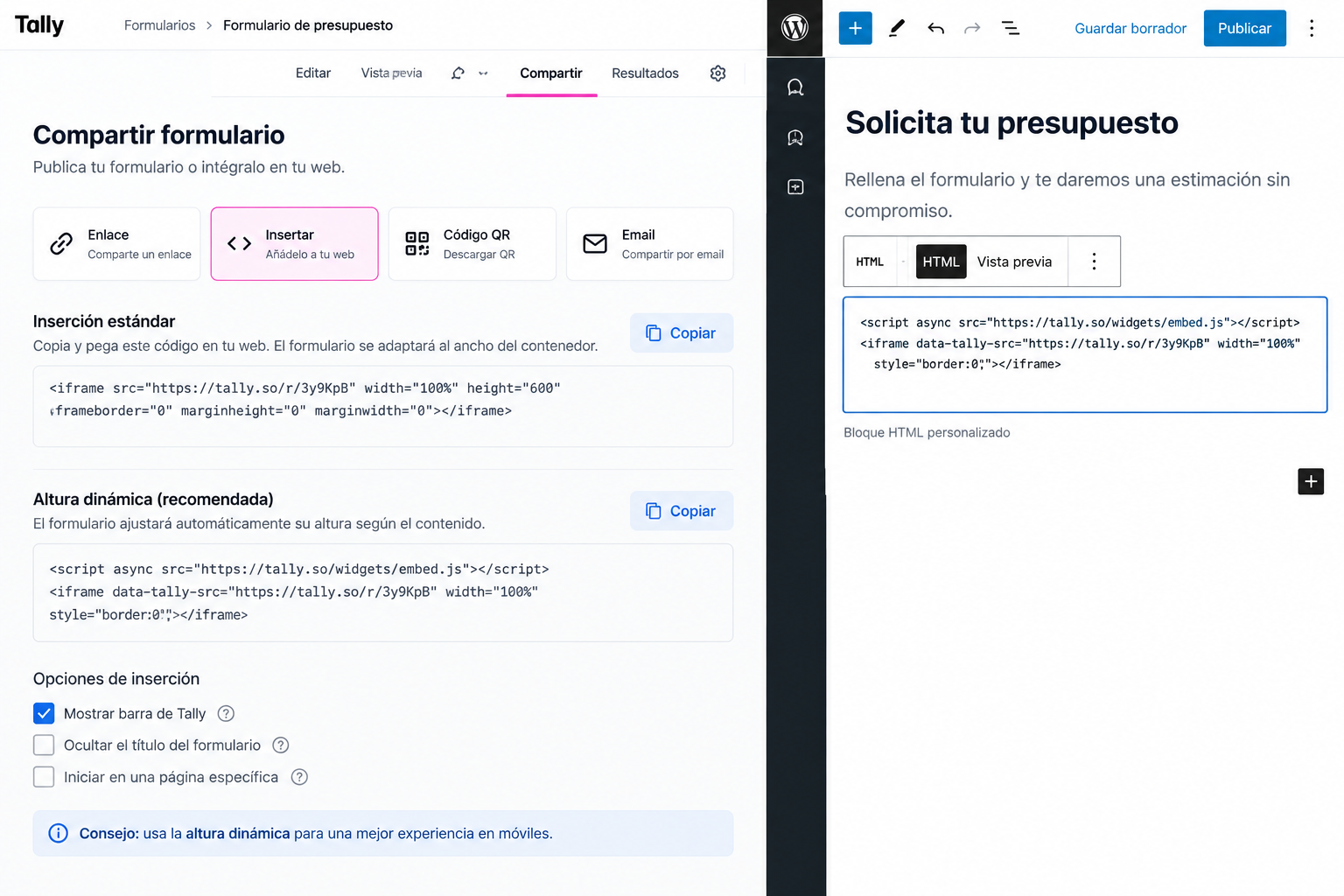
Tally permite compartir el enlace del formulario o insertarlo dentro de una página mediante un embed estándar, emergente o a pantalla completa. Los cambios de contenido realizados después en el formulario se actualizan en el embed, aunque si modificas opciones visuales del código insertado puede ser necesario copiarlo de nuevo.
Para una página de servicios, suele funcionar mejor el formulario integrado debajo de una explicación clara de lo que incluye cada opción. Para campañas, redes sociales o WhatsApp, un enlace directo reduce pasos y permite enviarlo rápidamente a una persona interesada.
En WordPress, copia el código de inserción desde Share en Tally y pégalo en un bloque HTML personalizado. Revisa el resultado desde el móvil: un formulario que se ve bien en escritorio puede quedar demasiado alto, generar desplazamiento interno o mostrar un botón incómodo en pantalla pequeña.
Comprueba estas siete cosas antes de enviarlo a nadie
- El email es obligatorio y acepta un formato válido.
- Cada tipo de servicio muestra el importe base correcto.
- Los extras se suman una sola vez y no alteran otras combinaciones.
- Las preguntas condicionales aparecen solo en el caso previsto.
- La estimación se presenta como orientativa, no como un precio cerrado.
- El enlace a la política de privacidad funciona y la información coincide con tu actividad real.
- Una prueba de envío crea la fila correcta en Google Sheets.

Mide los envíos cuando el formulario ya esté funcionando
Un formulario útil no es solo el que recibe datos: también conviene saber desde qué páginas y campañas llegan las solicitudes. Si lo insertas en tu web, puedes medir las interacciones y conversiones con Google Tag Manager y GA4. Tally dispone de un método específico para rastrear eventos en formularios insertados, con consideraciones distintas según uses dominio personalizado o su URL por defecto.
Para la parte de analítica, sigue nuestra guía sobre cómo medir los clics en WhatsApp y los formularios con GA4 y Google Tag Manager. Así podrás distinguir entre una página que recibe visitas y una página que realmente genera solicitudes de presupuesto.
Cuándo este sistema se queda corto
Este formulario es una solución ágil para servicios con opciones relativamente estables. No es la mejor alternativa si necesitas impuestos variables, descuentos complejos, stock en tiempo real, firma de contratos, pagos obligatorios o presupuestos con partidas técnicas muy detalladas.
En esos casos, utiliza el formulario para captar y cualificar la solicitud, pero prepara el presupuesto final con una herramienta de facturación, CRM o gestión de proyectos adecuada. La clave no es automatizar por automatizar: es reducir el trabajo repetitivo sin convertir una necesidad compleja en una cifra engañosa.
Fuentes consultadas y verificadas en la fecha de redacción: Tally — Conditional logic · Tally — Google Sheets integration · Tally — Embed your form · Tally — Track form events with Google Tag Manager or Meta Pixel · AEPD — Guía modelo de cláusula informativa · AEPD — Información al recoger datos directamente del afectado