Crea una página de reservas gratis con Google Calendar y añádela a tu web
Si pierdes tiempo cruzando mensajes para cerrar una llamada, una tutoría o una primera reunión con clientes, puedes resolverlo con una página de reservas de Google Calendar. El resultado será un enlace público donde cada persona elige un hueco disponible y la cita se añade automáticamente a tu calendario.
Esta configuración encaja especialmente bien para autónomos, consultores, profesionales de servicios, profesores particulares y pequeños negocios que ofrecen una única reunión principal: por ejemplo, una llamada de valoración de 20 minutos. Con una cuenta de Google personal puedes crear una página de reserva; la limitación relevante es que solo permite una página.
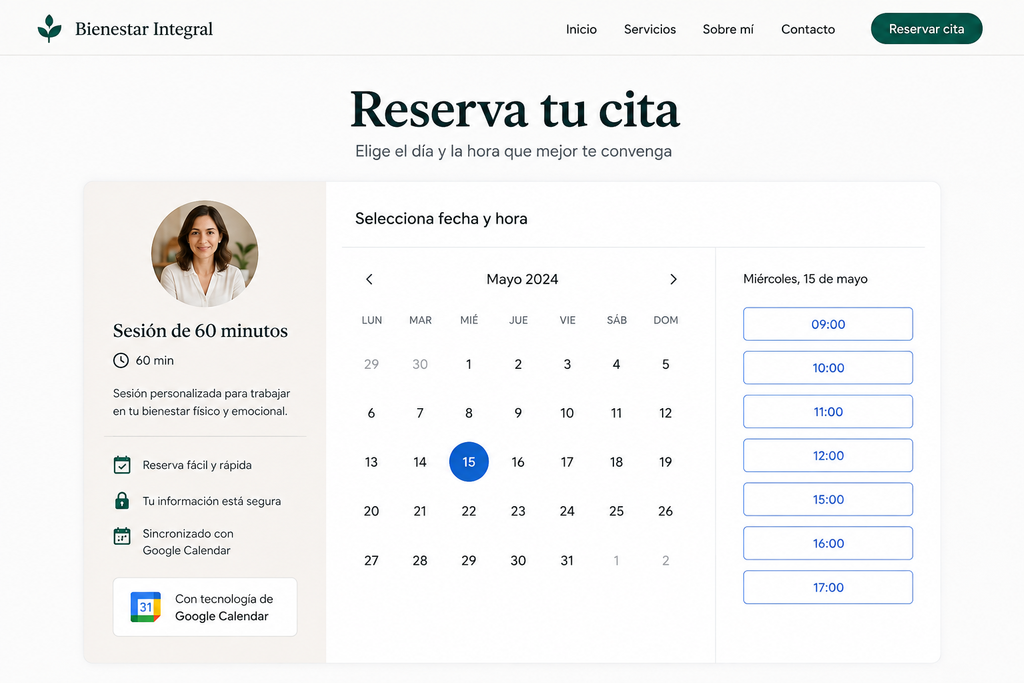
Qué vas a crear
- Una página pública para reservar una cita contigo.
- Un horario semanal con huecos reales, sin mostrar los eventos que ya ocupan tu agenda.
- Una reunión por Google Meet, teléfono, presencial o pendiente de concretar.
- Un enlace para WhatsApp, Instagram, email o tu perfil profesional.
- Opcionalmente, un botón o calendario incrustado en una página de WordPress.
No necesitas instalar una aplicación ni saber programar. Sí debes hacerlo desde un ordenador: Google no permite crear estas agendas desde la app móvil de Calendar.
Antes de empezar: decide una sola cita concreta
La página funciona mejor si vende una acción clara. No la llames simplemente “Reunión”, porque obligas a quien reserva a adivinar qué recibirá. Define el servicio, su duración y el siguiente paso.
Para este tutorial usaremos este ejemplo: “Llamada inicial de 20 minutos para valorar tu proyecto”. Puedes adaptarlo a una sesión de asesoramiento, una demostración, una consulta previa o una recogida de briefing.
Prepara estos datos
- Título: Llamada inicial de 20 minutos.
- Duración: 20 minutos.
- Horario: de lunes a jueves, de 10:00 a 13:00.
- Margen mínimo: 24 horas para evitar reservas de última hora.
- Modalidad: Google Meet.
- Objetivo: conocer el caso y decidir si tiene sentido continuar.
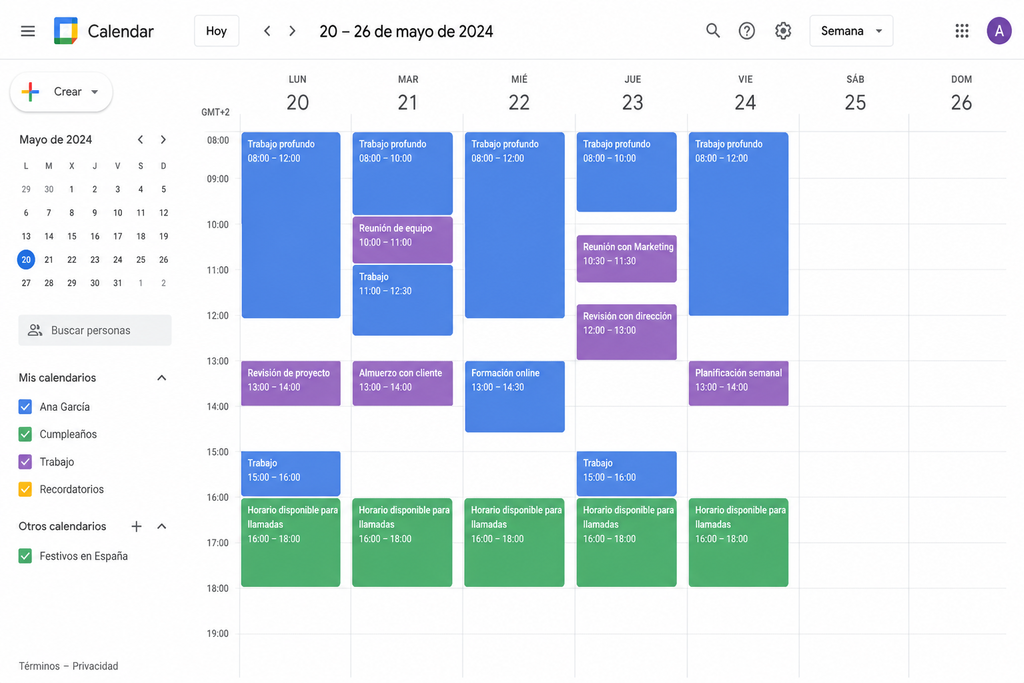
Paso 1: crea tu agenda de citas en Google Calendar
- Abre Google Calendar en el navegador de tu ordenador.
- Pulsa Crear, arriba a la izquierda.
- Elige Agenda de citas.
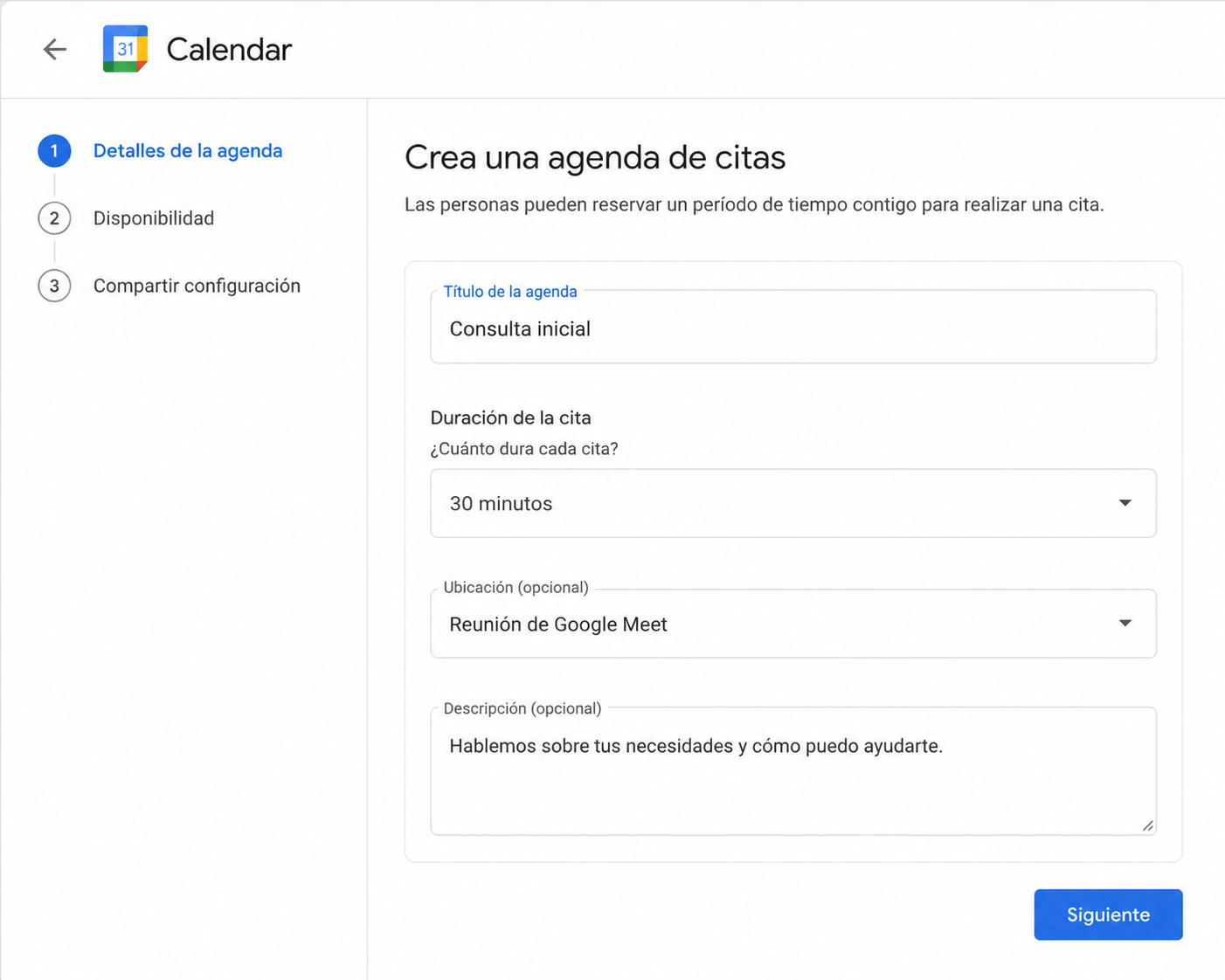
- Escribe el título de tu servicio: “Llamada inicial de 20 minutos”.
- Selecciona la duración de 20 minutos y pulsa Siguiente.
El título será visible para cualquier persona que tenga tu enlace, así que conviene usar un nombre comprensible y orientado a la reserva. Google Calendar permite definir una duración personalizada si los intervalos predefinidos no encajan con tu servicio.
Paso 2: limita tus horarios para que la agenda no gobierne tu día
Ahora define cuándo se puede reservar. No copies tu jornada laboral completa: deja huecos para trabajo concentrado, imprevistos y descansos. Para una llamada de 20 minutos, dos o tres franjas semanales suelen ser suficientes al principio.
- En Disponibilidad general, elige los días en los que aceptas reservas.
- Introduce tus intervalos. Por ejemplo, de lunes a jueves, de 10:00 a 13:00.
- Usa Añadir otro periodo a este día si quieres dividir mañana y tarde.
- En la franja de programación, establece el mínimo de antelación. Elige 24 horas si no quieres que alguien reserve para dentro de unos minutos.
- Añade disponibilidad ajustada para vacaciones, festivos o semanas con un horario distinto.
La página de reservas bloquea los periodos en los que no estás disponible para evitar conflictos con tu calendario. Aun así, antes de publicarla revisa qué calendarios y eventos están ocupando tu agenda.
Un ajuste práctico: no abras más huecos de los que puedes atender
Un enlace de reserva no tiene por qué estar disponible todos los días. Si solo puedes atender cuatro llamadas nuevas por semana, abre cuatro o seis huecos. La escasez artificial no aporta nada, pero una agenda sin límites sí puede convertir tus reuniones en una carga.
Paso 3: configura la experiencia de quien reserva
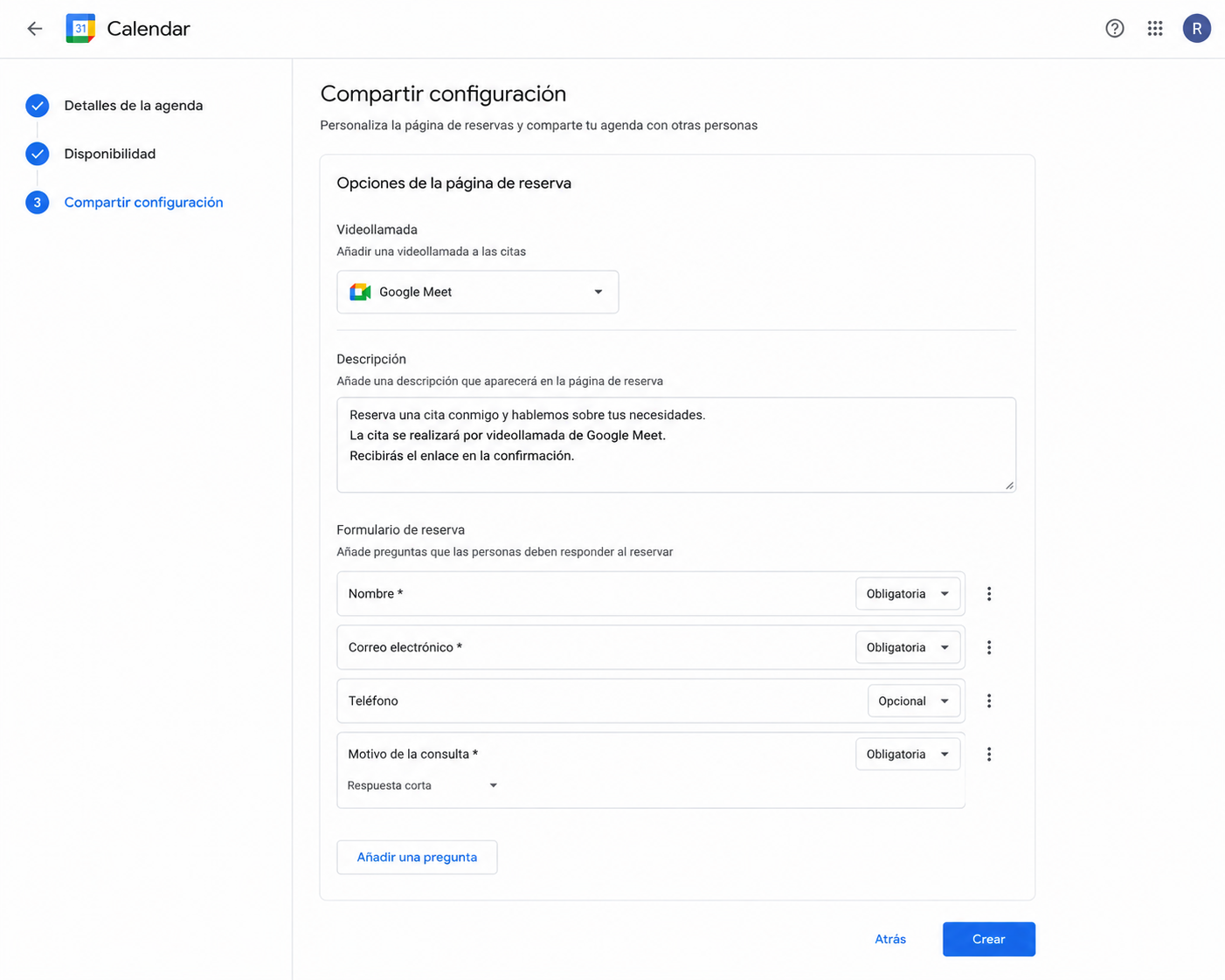
En la segunda pantalla verás los ajustes de la página. Aquí conviertes un simple hueco del calendario en una reserva profesional y útil.
Elige cómo será la reunión
En Ubicación y conferencia, selecciona Videoconferencia de Google Meet si quieres que el enlace se cree automáticamente. También puedes elegir una reunión presencial, una llamada telefónica o dejarlo pendiente de especificar.
Para una primera toma de contacto, Google Meet suele ser la opción más sencilla: no tienes que enviar manualmente un enlace de videollamada. Si trabajas con otra plataforma, selecciona “Ninguna/especificar más adelante” y añade el enlace después de recibir la reserva.
Escribe una descripción que filtre reservas poco útiles
Pega y adapta este texto:
En esta llamada revisaremos tu situación, el objetivo que quieres conseguir y si puedo ayudarte. Ven con una explicación breve de tu proyecto y una o dos dudas prioritarias. Si necesitamos avanzar, te indicaré el siguiente paso al terminar.
Evita prometer resultados, sesiones gratuitas ilimitadas o una respuesta detallada a cuestiones que necesitan presupuesto y trabajo previo. La descripción debe aclarar el propósito de la cita, no sustituir tu propuesta comercial.
Pide solo los datos que realmente vas a usar
El formulario ya solicita nombre, apellidos y correo electrónico. Si necesitas contexto, añade una única pregunta breve, por ejemplo: “¿Qué quieres resolver en esta llamada?”. No conviertas la reserva en un formulario de contacto de diez campos.
La minimización de datos es un principio del RGPD: recoge información adecuada, pertinente y limitada a lo necesario para la finalidad concreta. Si vas a tratar datos de potenciales clientes desde una web profesional, revisa además tu política de privacidad y la base jurídica aplicable a tu caso.
Paso 4: publica la página y comprueba qué se muestra
Antes de compartir nada, revisa tu identidad pública. La página de reserva muestra el nombre y la foto asociados a tu cuenta de Google. Si usas una cuenta personal con una foto informal o un nombre que no corresponde a tu actividad, actualízalos primero o utiliza una cuenta profesional.
Guarda la agenda y abre la vista previa. Comprueba cuatro puntos: el título, la descripción, la zona horaria, los huecos disponibles y el tipo de reunión. Haz una reserva de prueba con otra dirección de correo si puedes y verifica que el evento entra en Calendar y que se genera el enlace de Meet.
Paso 5: comparte el enlace donde te escriben tus clientes
En la sección Páginas de reserva de Google Calendar, localiza tu agenda, abre el menú de opciones y copia el enlace. Puedes colocarlo en tu biografía de Instagram, respuesta rápida de WhatsApp Business, firma de correo, perfil de LinkedIn o página de contacto.
En vez de compartir un enlace desnudo, acompáñalo de una invitación concreta:
¿Quieres valorar tu proyecto? Reserva aquí una llamada inicial de 20 minutos.
La página es pública para quien tenga el enlace. Por eso no incluyas en el título, la descripción o las preguntas información interna, precios confidenciales ni instrucciones destinadas solo a clientes ya contratados.
Paso 6: añade el sistema de reservas a WordPress
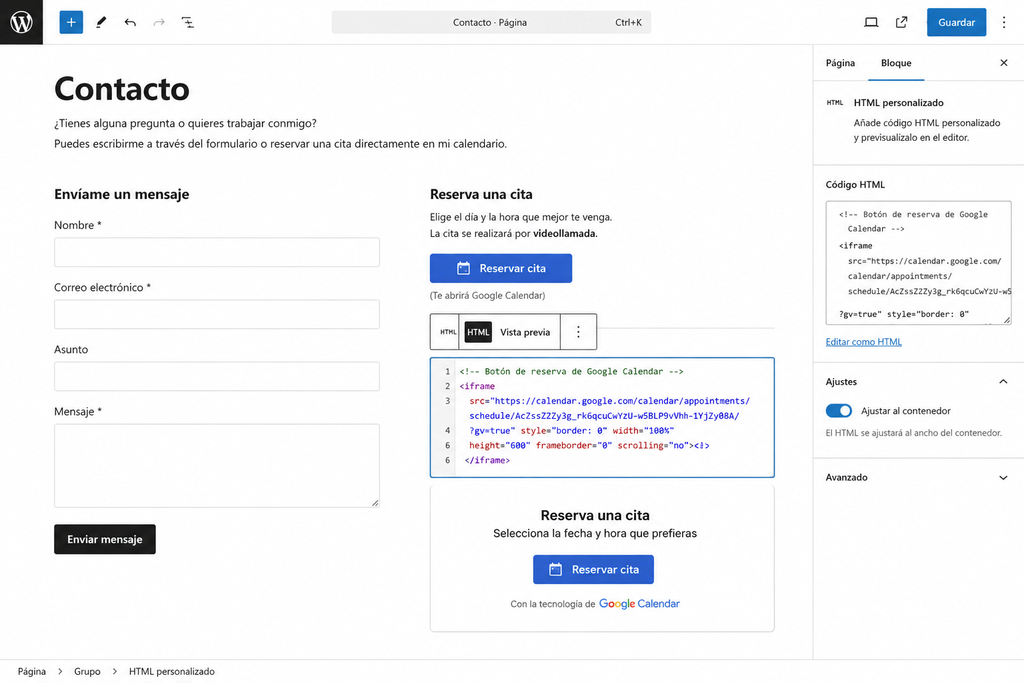
Si ya tienes una página de servicios o contacto, añadir un botón de reserva evita que la persona tenga que buscar el enlace en otro canal. Google Calendar ofrece dos opciones: un botón que abre la reserva y una página de reserva insertada dentro de tu web. Para no recargar una página móvil, el botón suele ser la alternativa más limpia.
- En Google Calendar, ve a Páginas de reserva.
- Abre el menú de tu agenda y entra en Opciones para compartir.
- Selecciona Insertar en el sitio web.
- Elige Botón con ventana emergente o Página de reserva insertada.
- Copia el código que genera Google.
- En WordPress, edita la página donde quieres mostrarlo y añade un bloque HTML personalizado.
- Pega el código, guarda los cambios y revisa el resultado en móvil y escritorio.
Google indica que WordPress.org admite tanto el botón como la página insertada. Si tu editor, constructor visual o política de seguridad elimina scripts, utiliza un botón normal con el enlace de reserva como alternativa. Si todavía estás decidiendo si WordPress encaja con tu proyecto, consulta nuestro análisis de WordPress.
Atención si insertas el calendario en tu web
Una integración de terceros puede implicar cookies o tratamiento de datos. Antes de insertar el código, revisa cómo funciona tu banner de cookies, tu política de privacidad y la configuración concreta de la integración. La AEPD recuerda que, cuando se usan cookies no exentas, debe informarse y obtenerse un consentimiento válido; aceptar y rechazar deben mostrarse con una visibilidad equivalente.
Esto no sustituye el asesoramiento jurídico para tu negocio. Si no tienes claro cómo gestionar la carga de contenido de terceros tras el consentimiento, comparte inicialmente el enlace externo de Google Calendar en lugar de incrustar la agenda.
Qué no incluye la opción básica y cuándo buscar otra herramienta
Google Calendar resuelve bien un único servicio de reserva y una agenda sencilla. Puede quedarse corto si necesitas que varias personas atiendan citas, asignación automática de profesionales, embudos complejos, personalización visual de marca, pagos avanzados o automatizaciones comerciales.
Las funciones como crear más de una agenda, recordatorios automáticos, comprobación de disponibilidad en varios calendarios, pagos y verificación de correo dependen de planes de Google One o Google Workspace compatibles. Antes de contratar, comprueba qué función necesitas y si está incluida en tu cuenta concreta. Las condiciones se revisaron el 24 de agosto de 2026 y pueden cambiar.
Checklist final antes de enviar tu enlace
- El título explica qué se reserva y cuánto dura.
- Solo has abierto los huecos que puedes atender de verdad.
- La descripción explica qué ocurrirá durante la cita.
- El formulario pide la mínima información necesaria.
- Has realizado una reserva de prueba.
- Has revisado cómo aparece tu nombre y foto pública.
- Si lo incrustas en WordPress, has comprobado el resultado en móvil y el encaje con tu configuración de privacidad.
Con esto ya tienes una página de reservas funcional: menos mensajes de ida y vuelta, menos errores de agenda y un siguiente paso claro para las personas interesadas en tu servicio.
Fuentes consultadas y verificadas en la fecha de redacción: Ayuda de Google Calendar — Crear un calendario de citas · Ayuda de Google Calendar — Información sobre los calendarios de citas · Ayuda de Google Calendar — Comparar las funciones premium de las agendas de citas · Ayuda de Google Calendar — Compartir una agenda de citas · EUR-Lex — Reglamento (UE) 2016/679, RGPD · AEPD — Guía sobre el uso de las cookies