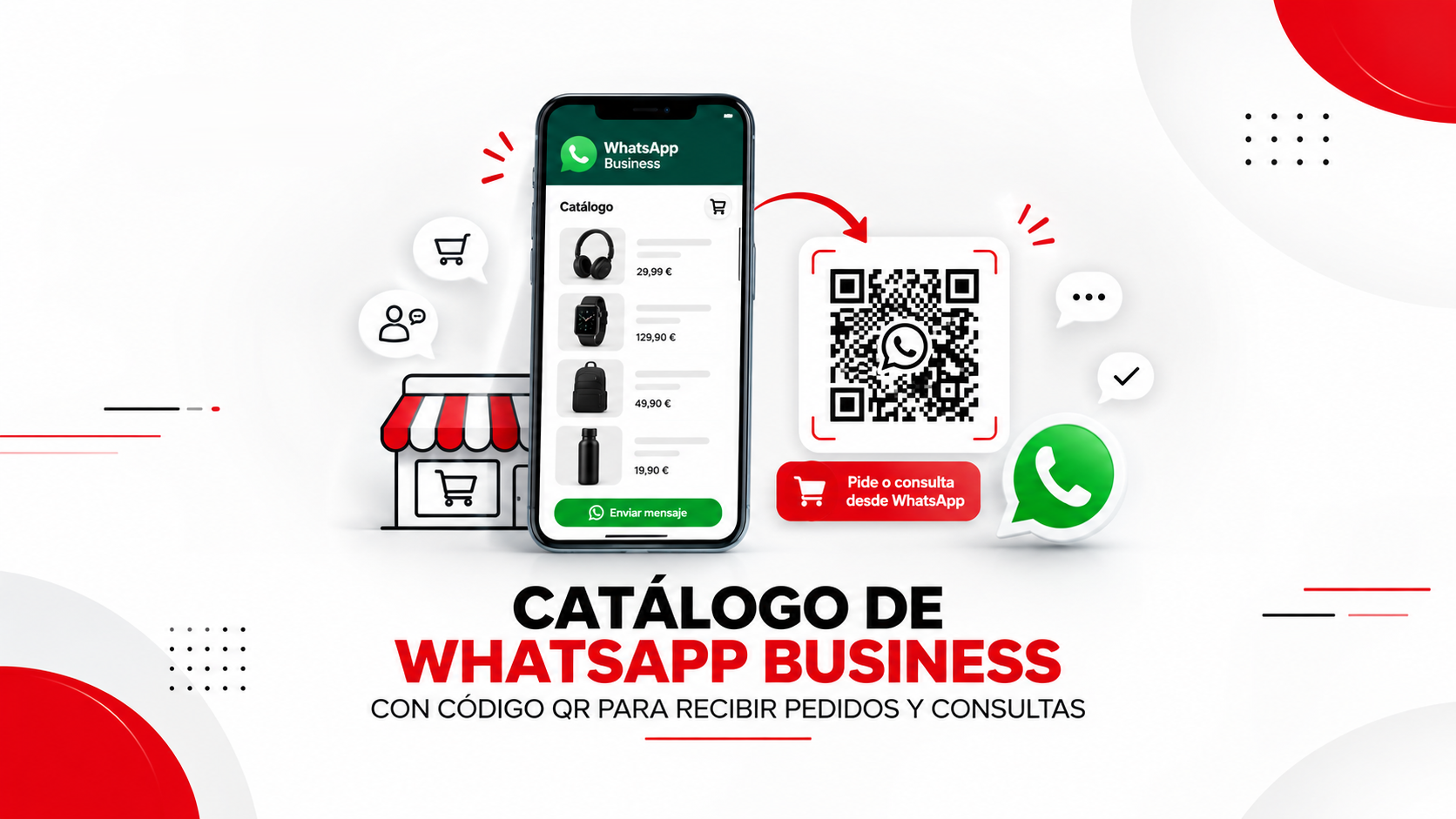
Si ahora mismo mandas fotos, precios y explicaciones distintas cada vez que alguien te pregunta por WhatsApp, puedes convertir tu perfil de empresa en un pequeño escaparate. Al terminar tendrás un catálogo ordenado de productos o servicios, un enlace para compartirlo y un código QR que abre una conversación con un mensaje ya preparado.
Este sistema encaja especialmente bien en negocios locales, profesionales que trabajan por cita, tiendas pequeñas, artesanos, restauración con encargos y cualquier proyecto que gestione las consultas de forma manual. No sustituye a una tienda online completa, pero reduce bastante el trabajo repetitivo antes de cerrar una venta o un presupuesto.
Qué vas a crear exactamente
- Un perfil de WhatsApp Business correctamente identificado.
- Entre 6 y 12 fichas de producto o servicio con imagen, descripción y precio orientativo o cerrado.
- De dos a cuatro colecciones para que el catálogo sea fácil de recorrer.
- Un código QR que abre un chat con un mensaje predeterminado, por ejemplo: «Hola, quiero información sobre vuestro catálogo».
- Un recurso listo para colocar en un cartel, una tarjeta, un expositor, un PDF o una publicación social.
Antes de empezar: prepara el material fuera de WhatsApp
La parte que más tiempo ahorra no está dentro de la aplicación. Antes de abrir WhatsApp Business, reúne las fotos, los nombres, los precios y las condiciones básicas de lo que ofreces. Así evitarás un catálogo improvisado, con artículos duplicados o datos contradictorios.
Empieza con una selección pequeña. Es preferible publicar ocho servicios bien explicados que treinta opciones sin imágenes claras, sin precio y con nombres genéricos como «Servicio básico».
Usa esta plantilla para cada ficha
- Nombre: qué es y para quién sirve. Ejemplo: «Sesión de fotografía de producto para ecommerce».
- Imagen principal: una foto real, luminosa y reconocible a tamaño pequeño.
- Descripción: qué incluye, qué no incluye y el plazo o modo de entrega cuando importe.
- Precio: importe final, importe «desde» o indicación de presupuesto personalizado. No mezcles las tres fórmulas sin explicarlo.
- Código interno: opcional, pero útil si tienes referencias, variantes o varios miembros atendiendo pedidos.
- Enlace: opcional; úsalo solo si lleva a una página que amplía la información o permite completar una reserva.
Si vendes servicios con alcance variable, no inventes una tarifa cerrada. Es más claro publicar «Desde 90 €» y especificar qué condiciona el presupuesto: duración, número de unidades, desplazamiento, urgencia o materiales.
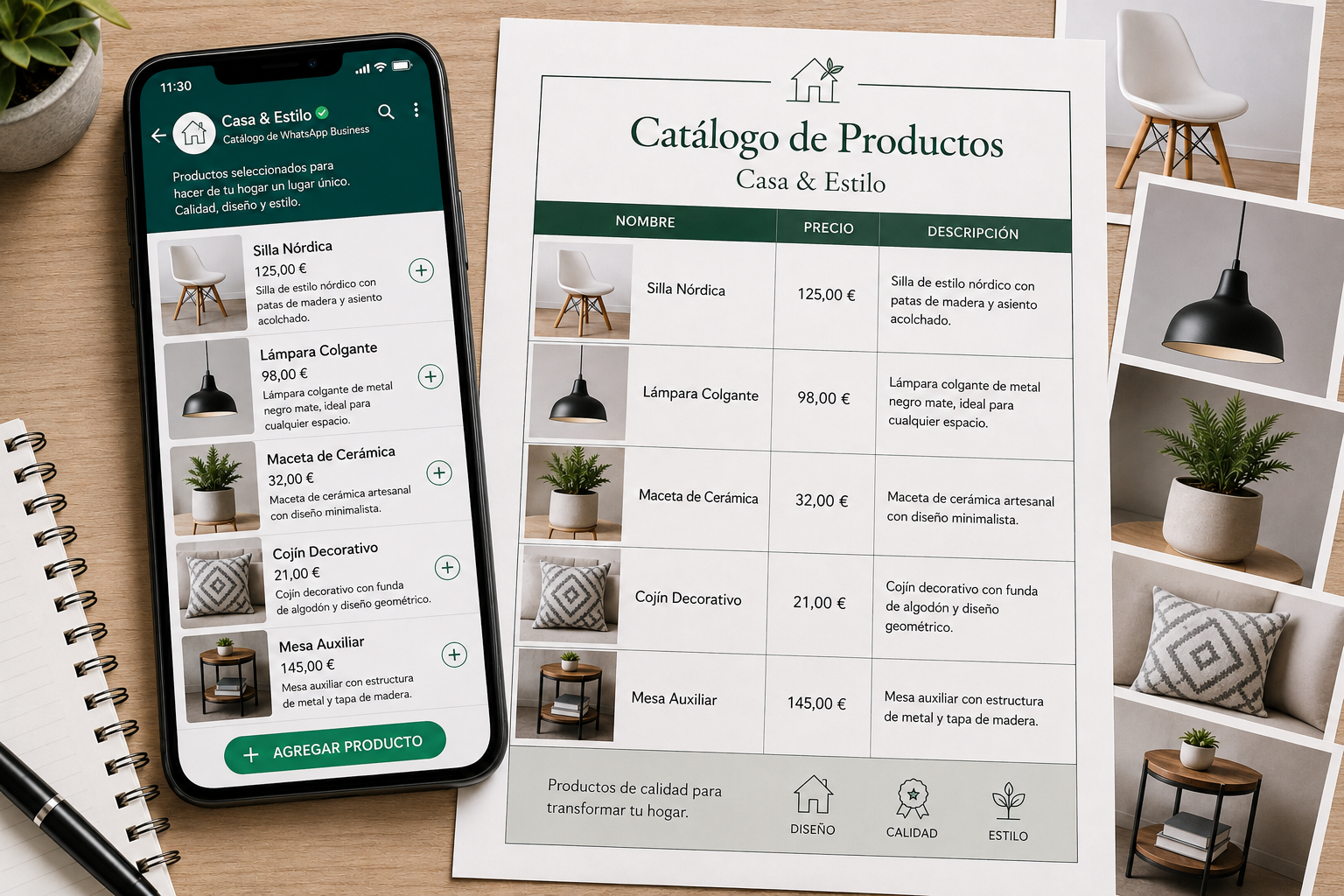
Paso 1: configura bien el perfil de WhatsApp Business
Hazlo desde la aplicación WhatsApp Business, no desde WhatsApp personal. Entra en el perfil de empresa y revisa al menos el nombre comercial, la categoría, la descripción, el horario, el correo electrónico y la web si dispones de ella.
El perfil y el catálogo deben contar la misma historia. Si tu perfil dice que trabajas solo con cita previa, deja claro en las fichas que la solicitud no confirma una reserva. Si atiendes en una zona concreta, indícala para evitar conversaciones que no podrás gestionar.
No utilices el catálogo como un espacio publicitario. WhatsApp lo plantea como un lugar para presentar productos y servicios, y los artículos pueden pasar por una revisión antes de ser visibles para los clientes.
Paso 2: añade los primeros productos o servicios
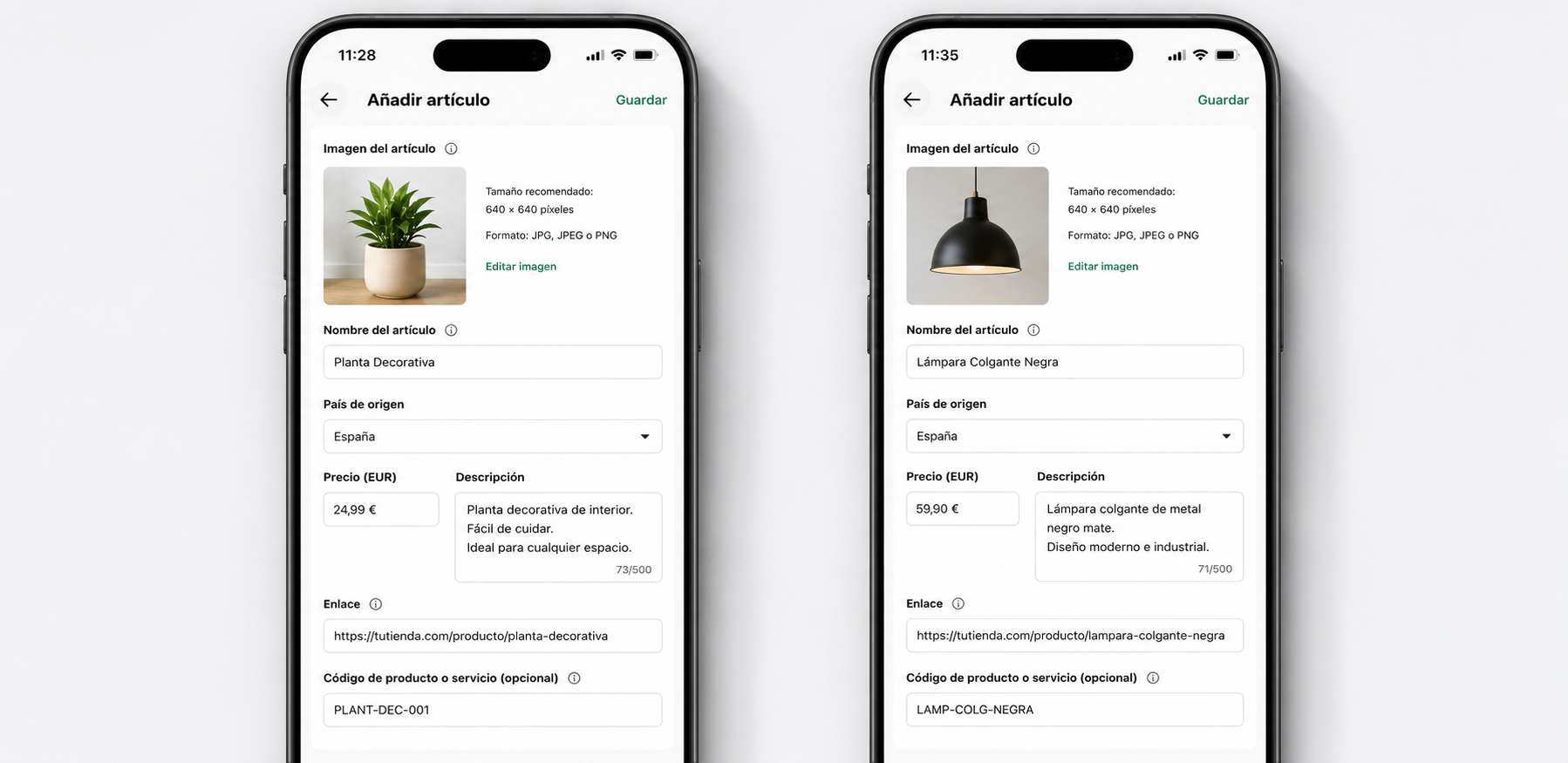
Ve a Herramientas y entra en Catálogo. Según el móvil y la versión de la app, la ruta puede aparecer como «Herramientas para la empresa», «Catálogo» o dentro del menú de tu perfil. Pulsa la opción para añadir un artículo nuevo.
Selecciona la imagen principal y completa el nombre. Después añade el país de origen cuando la aplicación lo solicite y rellena los campos que sean útiles: precio, precio rebajado, descripción, enlace y código de producto o servicio. WhatsApp permite cargar hasta diez imágenes o vídeos por artículo; los vídeos tienen un límite de 50 MB.
Cómo redactar una ficha que responda dudas antes del chat
La descripción no tiene que ser larga, pero sí debe resolver las preguntas que se repiten. Una buena fórmula es: qué recibe la persona, cuál es el límite del servicio y qué debe hacer para continuar.
Ejemplo para una peluquería canina: «Corte y baño para perros de hasta 10 kg. Incluye secado, limpieza de oídos y corte de uñas. Duración aproximada: 75 minutos. Reserva por WhatsApp indicando raza, peso y fecha preferida.»
Ejemplo para una tienda: «Lámina A4 impresa en papel artístico de 300 g. Marco no incluido. Entrega en 48-72 horas laborables. Escribe por WhatsApp para confirmar disponibilidad antes de pagar.»
Guarda cada artículo y espera a que aparezca como aprobado antes de darlo por terminado. Los elementos pendientes de revisión, rechazados u ocultos no se muestran a los clientes. Si una ficha se rechaza y consideras que cumple las políticas, la app permite pedir otra revisión.
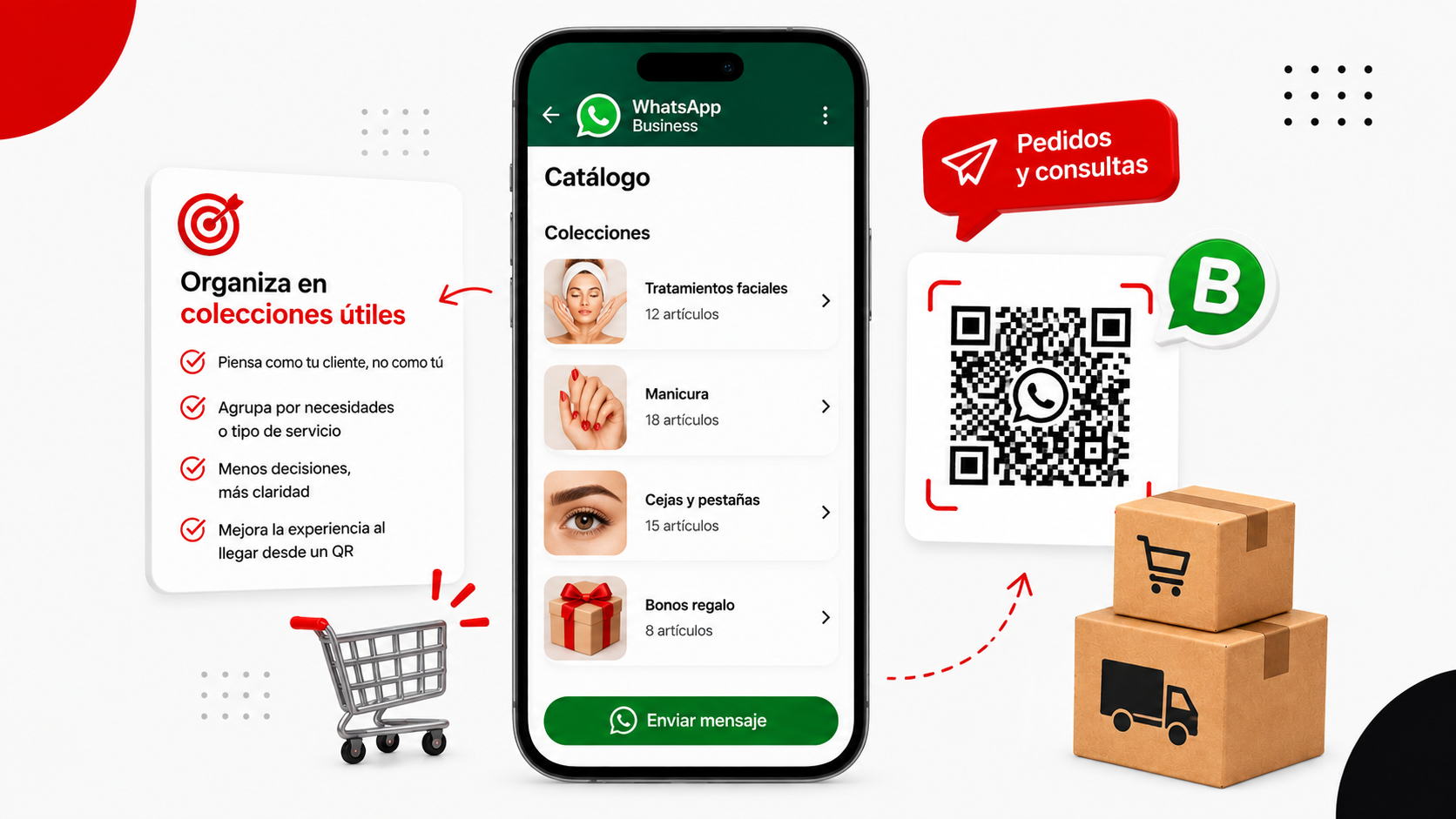
Paso 3: agrupa el catálogo en colecciones útiles
Cuando ya tengas varias fichas, crea colecciones. No las pienses como categorías internas que solo entiendes tú: deben reflejar la manera en que busca el cliente.
- Una esteticista puede usar «Tratamientos faciales», «Manicura», «Cejas y pestañas» y «Bonos regalo».
- Un profesional creativo puede separar «Diseño para redes», «Identidad visual», «Web» y «Mantenimiento».
- Una tienda de alimentación puede usar «Packs regalo», «Dulce», «Salado» y «Novedades».
Evita crear una colección por cada artículo. El objetivo es acortar la decisión y ayudar a quien llega desde un QR sin saber exactamente qué necesita.
Paso 4: decide qué se muestra y qué debes ocultar
Revisa el catálogo como lo vería alguien que no conoce tu negocio. Oculta temporalmente los servicios agotados, estacionales o que no quieras promocionar. Los artículos ocultos siguen disponibles para ti en la gestión del catálogo, pero dejan de mostrarse al público.
También conviene retirar precios antiguos en vez de mantenerlos con una nota confusa. Un catálogo breve y actualizado genera menos consultas inútiles que uno enorme con información caducada.
Paso 5: crea un código QR que inicie la conversación correcta
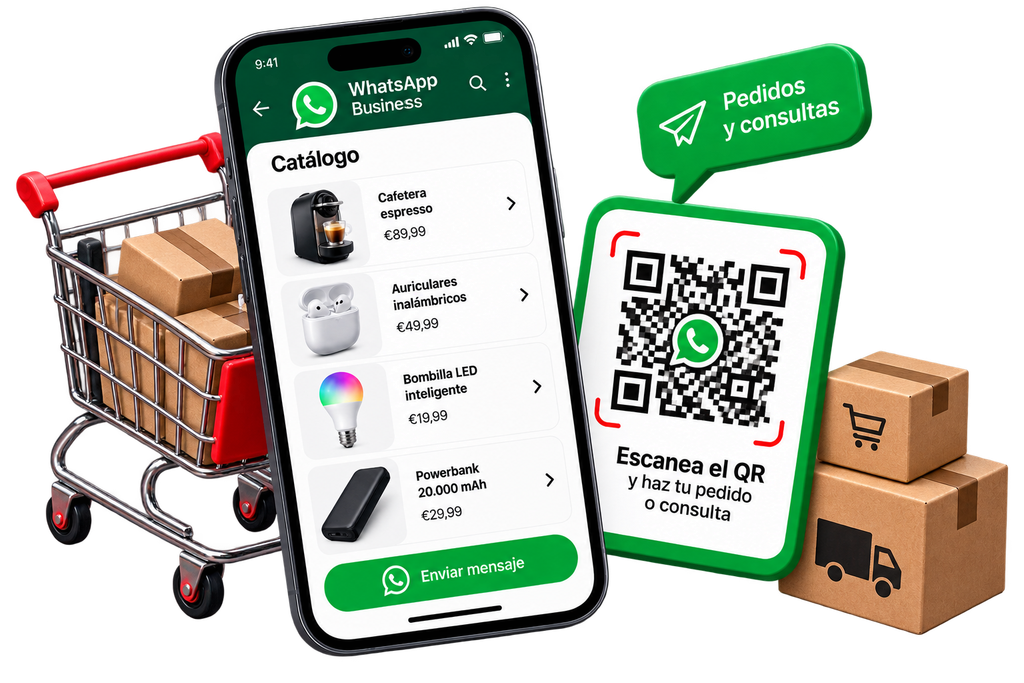
El catálogo sirve para mostrar la oferta; el código QR sirve para llevar a la persona a un chat contigo. Dentro de Herramientas, busca Enlace directo y entra en Ver código QR. Activa el mensaje predefinido y edítalo antes de compartir el código.
El mensaje admite hasta 140 caracteres y el cliente puede modificarlo antes de enviarlo. Eso te permite identificar el origen de la consulta sin obligar a nadie a copiar instrucciones.
Mensajes predeterminados que sí ayudan a atender mejor
- Para un cartel en el local: «Hola, estoy en el local y quiero ver el catálogo.»
- Para una tarjeta de visita: «Hola, me gustaría recibir información sobre vuestros servicios.»
- Para un producto concreto: «Hola, me interesa el producto que he visto en vuestro catálogo.»
- Para captar presupuestos: «Hola, quiero pedir presupuesto. Mi necesidad es la siguiente:»
- Para una campaña concreta: «Hola, vengo de la promoción de septiembre y quiero conocer las condiciones.»
No uses un simple «Hola». Un mensaje inicial específico te permite saber de dónde llega la persona y responder con una plantilla más precisa.
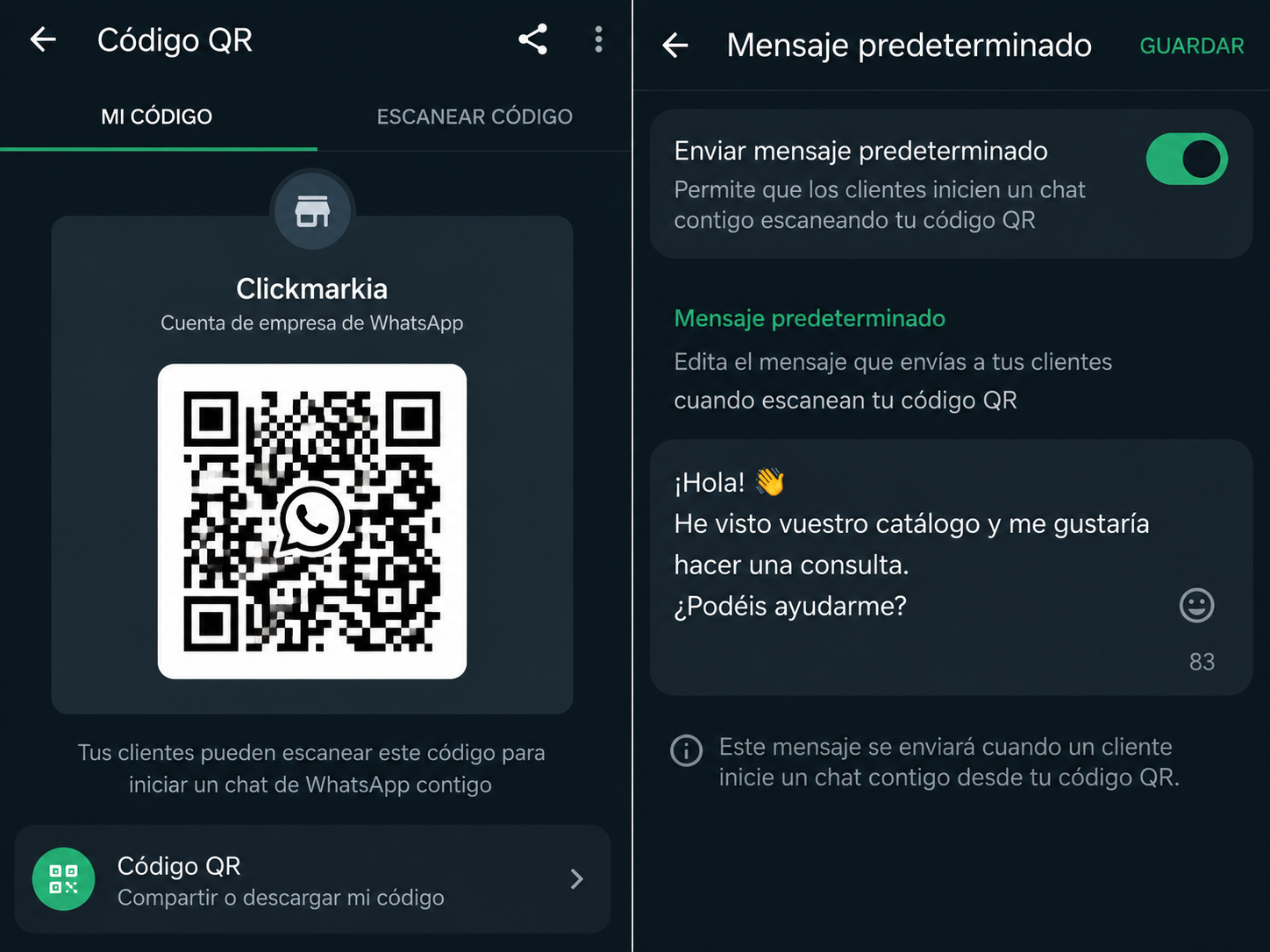
Paso 6: descarga, prueba e instala el QR donde tenga sentido
Comparte o guarda el código QR desde la propia aplicación. Antes de imprimirlo o publicarlo, pruébalo con otro móvil: debe abrir el chat correcto, mostrar el mensaje esperado y permitir acceder al perfil de empresa.
Colócalo solo en puntos donde la persona tenga un motivo razonable para escribirte. Por ejemplo, junto a un producto físico, en un mostrador, dentro de una propuesta comercial, al final de un folleto o en una historia destacada explicando qué recibirá al escanearlo.
WhatsApp permite compartir el código QR como imagen y hacer ajustes visuales antes del envío. Ten en cuenta que cualquiera puede reenviarlo; no contiene un mecanismo para limitar quién lo escanea.
Qué ocurre cuando un cliente entra desde el QR
La persona abre una conversación contigo y puede enviarte el mensaje predefinido. A partir de ahí, puedes dirigirla al catálogo, compartir un artículo específico o resolver la duda según el contexto.
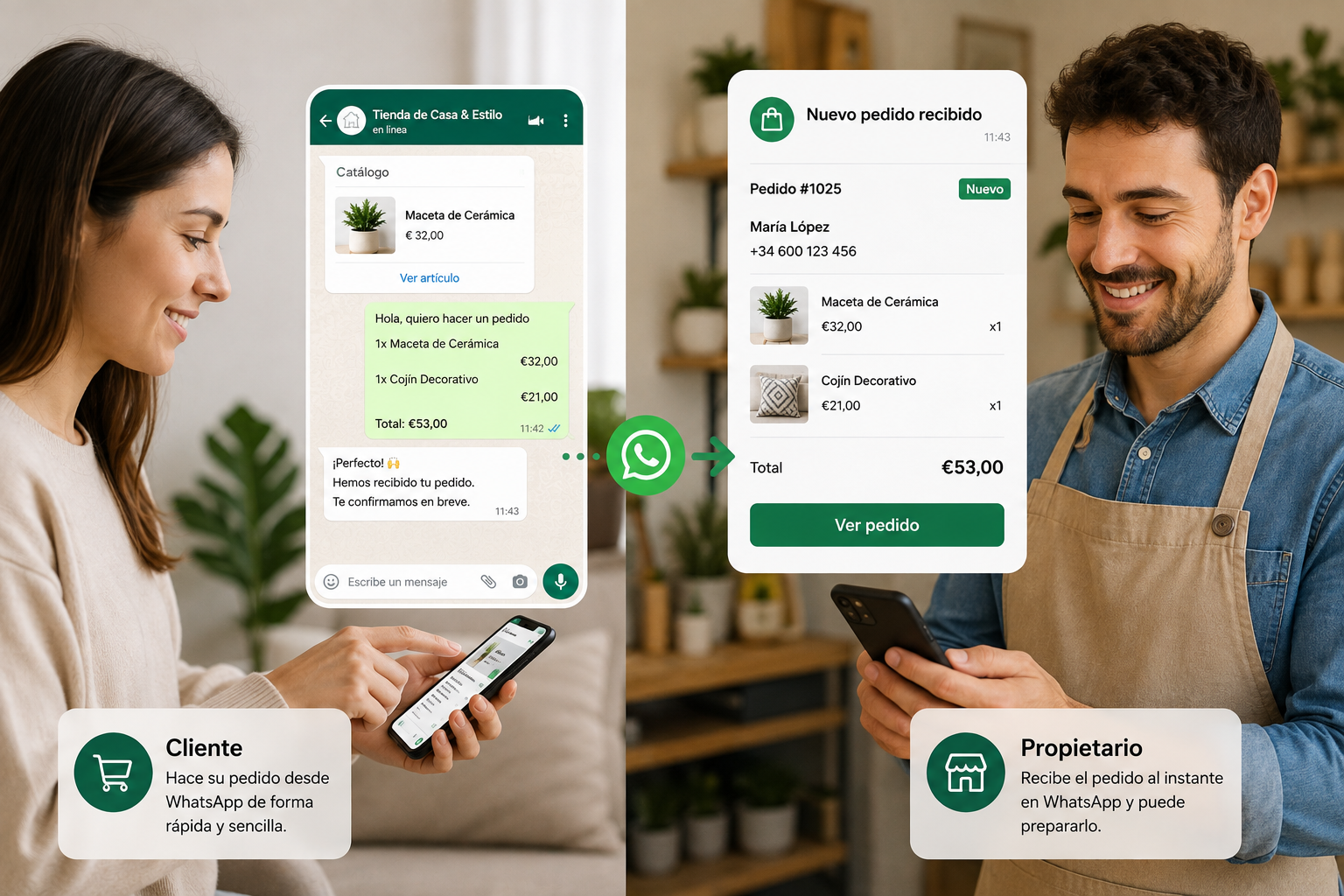
Si el cliente añade artículos a un carrito, WhatsApp lo envía a la empresa para que esta continúe la gestión. El cobro, la entrega, la factura y la confirmación del pedido siguen siendo responsabilidad del negocio; no des por hecho que el catálogo resuelve por sí mismo toda la operativa de una tienda online.
Checklist final antes de compartirlo
- El perfil de empresa muestra una descripción, horario y forma de contacto coherentes.
- Cada ficha tiene una imagen clara, un nombre específico y una descripción útil.
- Los precios indican si incluyen impuestos, si son orientativos o si dependen de presupuesto.
- Las colecciones se entienden sin conocer el negocio.
- No hay productos agotados, precios vencidos ni promociones terminadas visibles.
- El QR se ha probado desde un segundo móvil.
- El mensaje inicial explica por qué escribe la persona o desde dónde llega.
- Tienes preparada una respuesta rápida para las tres preguntas más frecuentes.
Errores que hacen que el catálogo no funcione
Publicar fotografías que no permiten identificar lo que se vende
Una foto oscura, un collage con mucho texto o una imagen de archivo genérica obliga a preguntar más. Para servicios, muestra el resultado, el proceso o una composición visual que represente claramente la prestación.
Esconder las condiciones importantes hasta el final
Si el precio no incluye desplazamiento, si el pedido mínimo es de cierta cantidad o si el plazo depende de disponibilidad, dilo en la ficha. La transparencia reduce conversaciones que terminan sin venta.
Poner el QR sin una llamada a la acción
Un código aislado no explica qué ocurrirá al escanearlo. Añade una frase breve: «Escanea para ver el catálogo y pedir información por WhatsApp» o «Consulta disponibilidad y encarga por WhatsApp».
Mantenimiento: una revisión breve cada semana
Reserva diez minutos semanales para comprobar existencias, precios, promociones y enlaces. Si trabajas con temporadas o campañas, oculta los artículos que ya no estén disponibles en vez de dejarlos visibles con mensajes ambiguos.
Las funciones, menús y criterios de WhatsApp Business pueden cambiar. Esta guía se ha comprobado el 26 de agosto de 2026; revisa siempre la ayuda oficial y las políticas aplicables antes de basar una campaña o una venta en una función concreta.
Fuentes consultadas y verificadas en la fecha de redacción: WhatsApp Help Center — Cómo crear y gestionar un catálogo · WhatsApp Help Center — Cómo editar los mensajes predeterminados para el código QR de WhatsApp Business · WhatsApp Help Center — Cómo compartir tu código QR de WhatsApp · WhatsApp Help Center — Problemas al usar el catálogo · WhatsApp Help Center — Cómo hacer compras mientras chateas con una empresa · WhatsApp Help Center — Cómo usar el carrito en WhatsApp Business