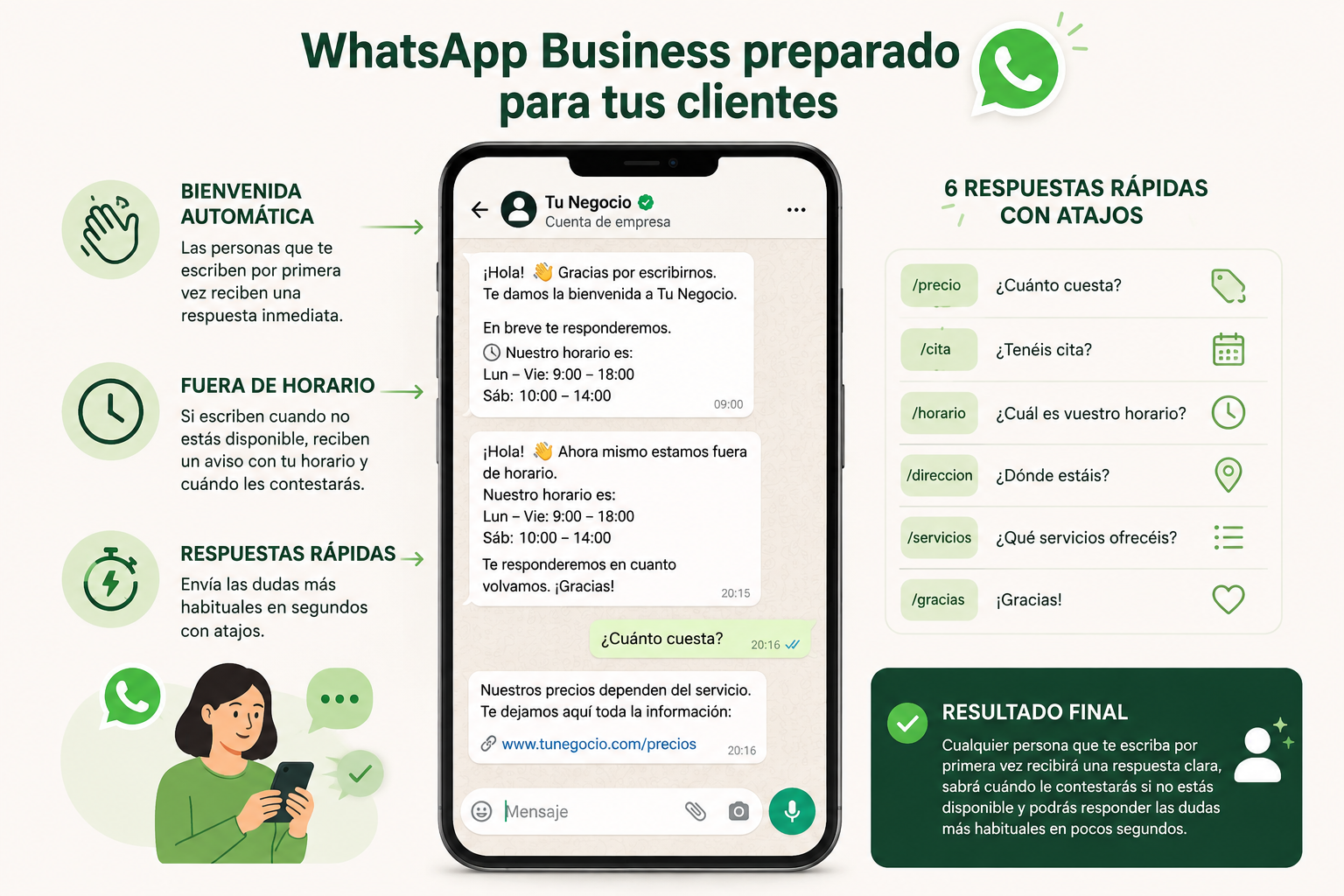
Si recibes a menudo mensajes como «¿cuánto cuesta?», «¿tenéis cita?» o «¿cuál es vuestro horario?», no necesitas contestarlos uno a uno desde cero. En este Hub Studio vas a dejar WhatsApp Business preparado con una bienvenida automática, un aviso cuando estés fuera de horario y seis respuestas rápidas que podrás enviar con un atajo.
Resultado final: cualquier persona que te escriba por primera vez recibirá una respuesta clara, sabrá cuándo le contestarás si no estás disponible y podrás responder las dudas más habituales en pocos segundos.
Antes de empezar: qué vas a configurar y qué no
Esta guía se realiza desde la aplicación WhatsApp Business, no desde WhatsApp personal. Las rutas pueden cambiar ligeramente entre Android y iPhone, pero busca siempre la sección Herramientas o Herramientas para la empresa.
- Mensaje de bienvenida: se envía automáticamente cuando una persona escribe por primera vez o tras 14 días sin actividad en ese chat.
- Mensaje de ausencia: avisa de que no estás disponible y permite programarlo fuera de tu horario comercial.
- Respuestas rápidas: son plantillas que eliges manualmente al escribir /; no se mandan solas.
WhatsApp Business permite guardar hasta 50 respuestas rápidas. Para este sistema inicial bastan seis: horario, precios o presupuesto, reservas, ubicación, plazo de respuesta y cierre de conversación.
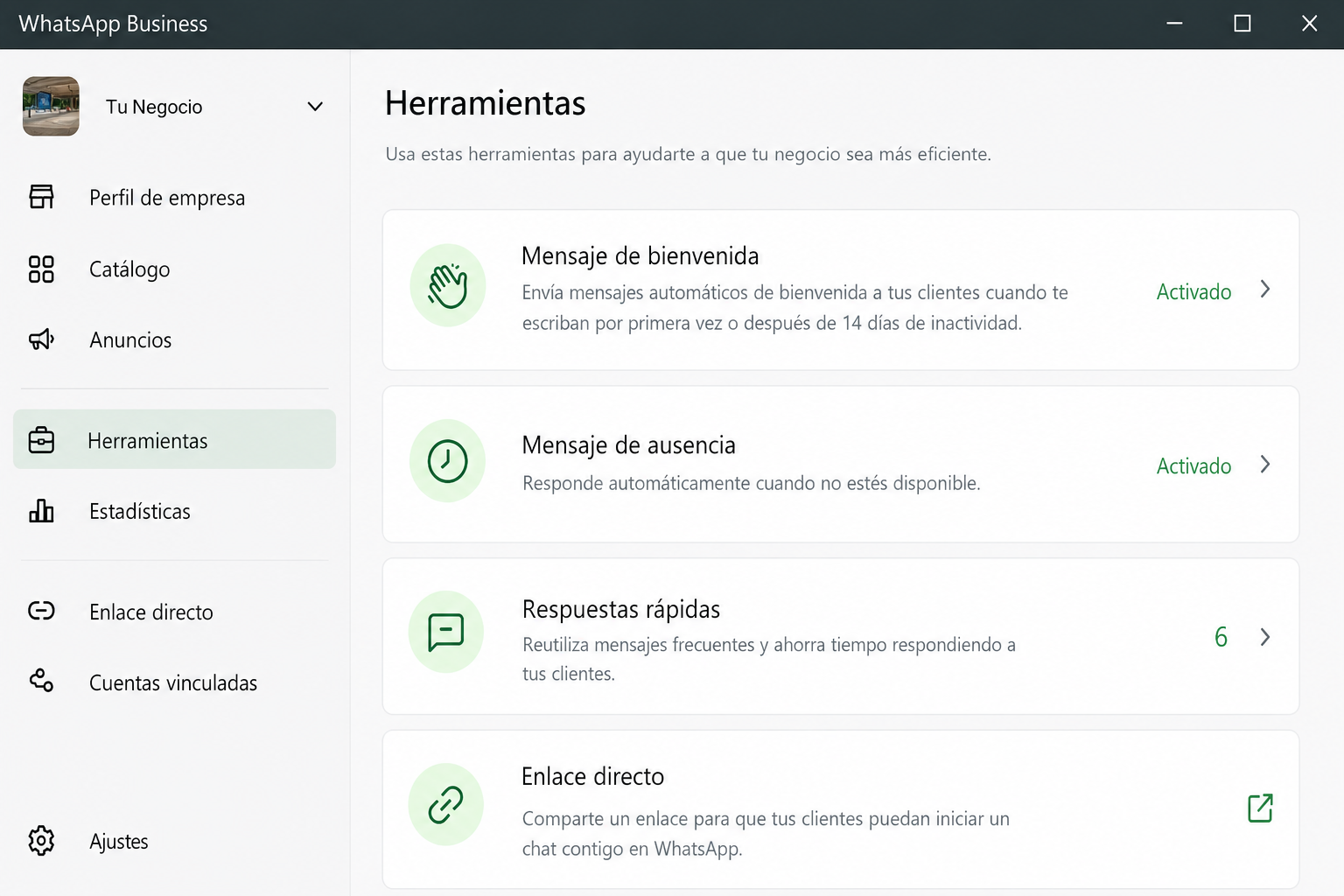
Paso 1: completa lo mínimo en tu perfil de empresa
Antes de crear mensajes, revisa que el perfil contenga el nombre comercial, una descripción breve, el horario, la dirección si atiendes en un local y una web si la tienes. No es solo una cuestión de imagen: WhatsApp Business puede generar respuestas predeterminadas con información del perfil, como el horario o la dirección.
Escribe el horario tal como lo cumplirás. Si indicas que abres de lunes a viernes de 09:00 a 18:00, el mensaje de ausencia podrá utilizar la opción de enviarse fuera de ese horario.
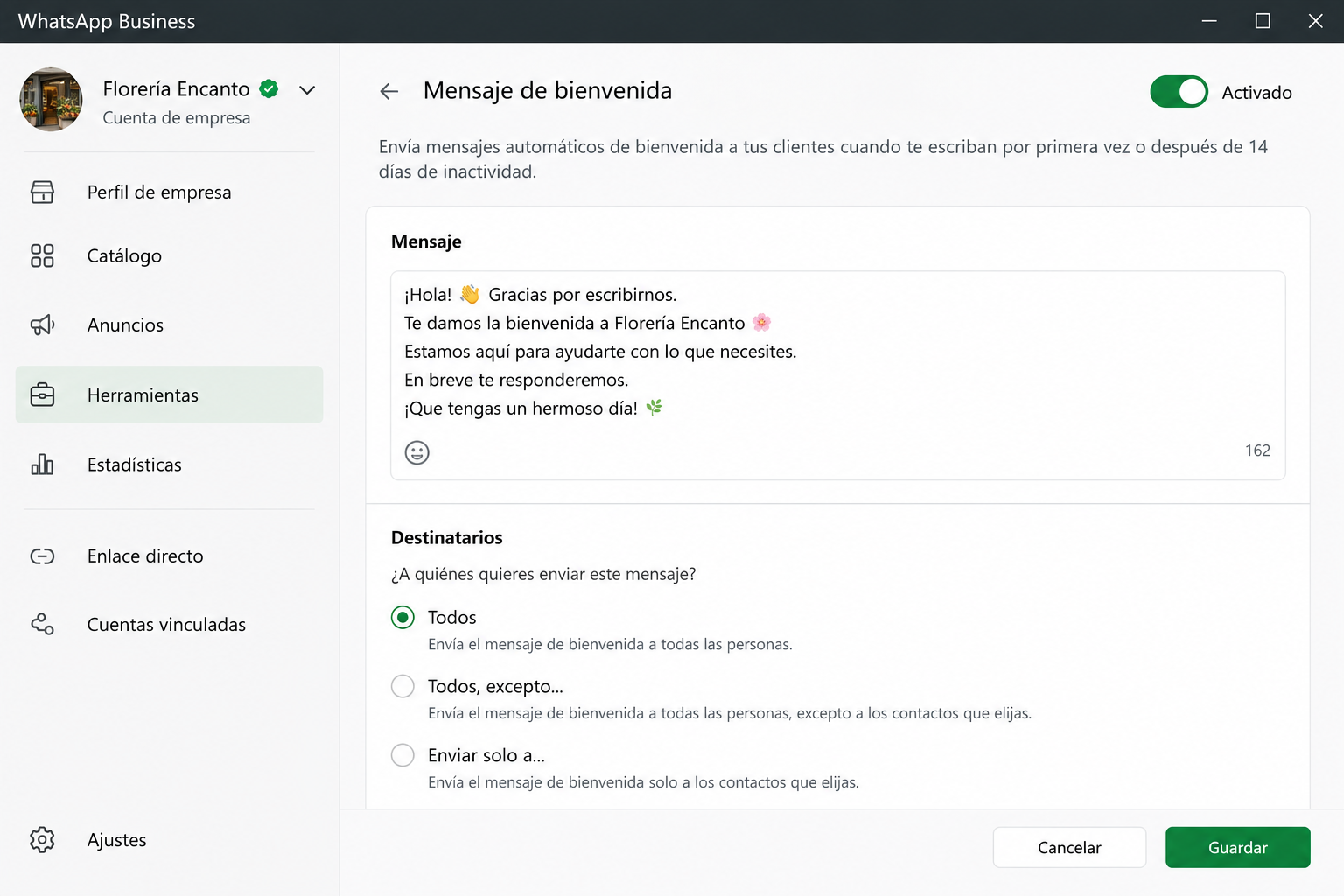
Paso 2: crea un mensaje de bienvenida que haga avanzar la conversación
Entra en Herramientas > Mensaje de bienvenida, activa el envío, edita el texto y selecciona los destinatarios. Para captar nuevas consultas sin molestar a clientes ya guardados, una opción razonable es Los que no están en la libreta de contactos; si quieres que se aplique a cualquier contacto nuevo, elige Todos.
No conviertas esta bienvenida en un párrafo corporativo. Debe confirmar que el mensaje ha llegado y pedir un dato útil para poder responder. Puedes copiar y adaptar este modelo:
Hola, gracias por escribir a [NOMBRE DEL NEGOCIO]. Cuéntanos qué necesitas y, si buscas presupuesto, indícanos el servicio, la zona y la fecha aproximada. Te responderemos lo antes posible.
La bienvenida no se envía en cada mensaje: se activa en el primer contacto o cuando han pasado 14 días de inactividad en la conversación. El teléfono debe tener conexión a internet para que se entregue.
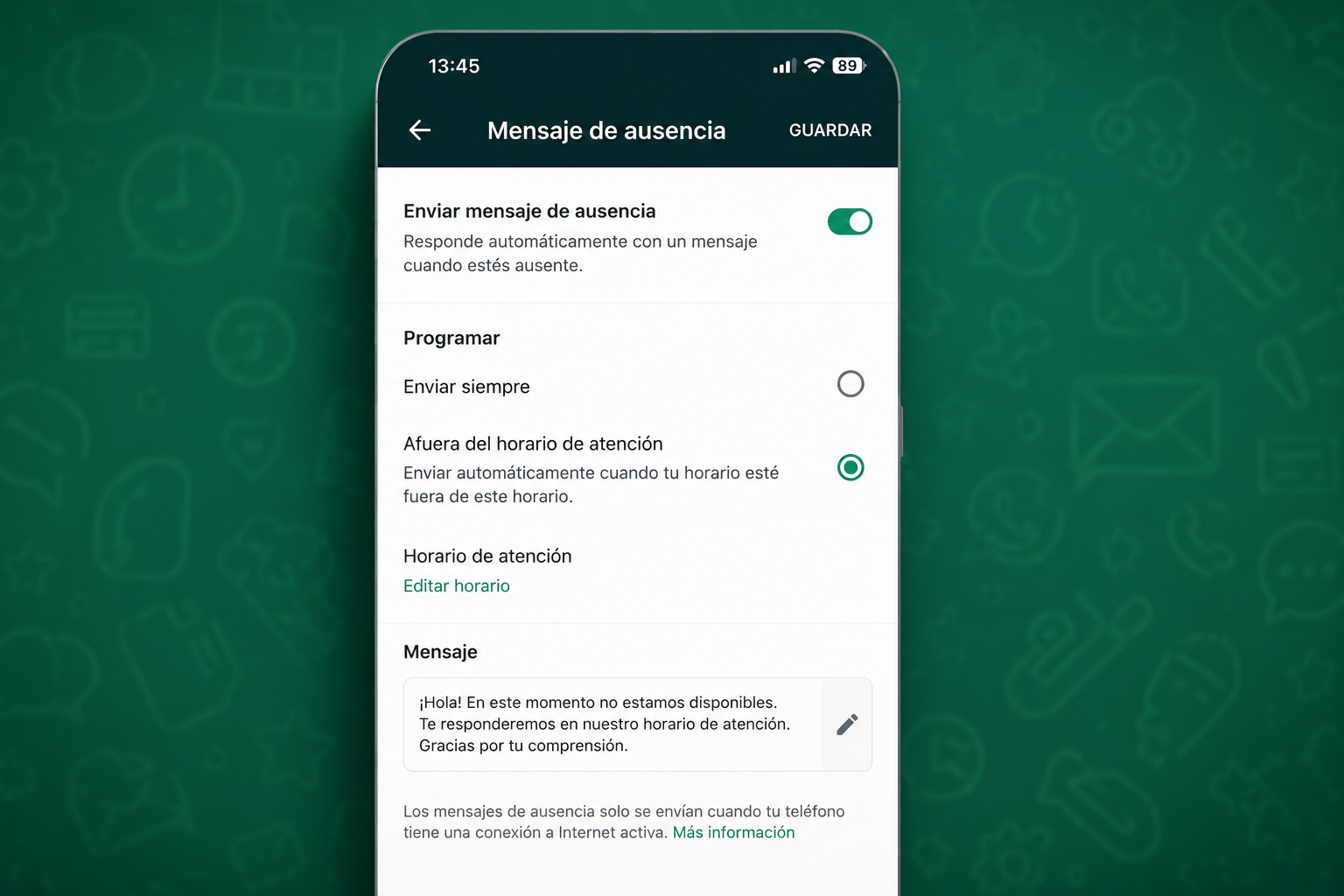
Paso 3: programa un mensaje fuera de horario
Ve a Herramientas > Mensaje de ausencia y activa la función. En la programación, elige Fuera del horario de atención; esta alternativa solo aparece si antes has definido el horario en el perfil de empresa.
Un buen mensaje de ausencia no promete una respuesta inmediata ni intenta resolverlo todo. Da una expectativa concreta y deja claro cuál es el siguiente paso:
Gracias por escribir a [NOMBRE DEL NEGOCIO]. Ahora mismo estamos fuera de horario. Atendemos de [HORARIO]. Déjanos tu consulta y te responderemos el próximo día laborable.
Si atiendes solo con cita previa, sustituye el horario por una fórmula más precisa: «Respondemos de lunes a viernes y confirmamos las solicitudes por orden de llegada». WhatsApp permite elegir el horario de envío y los destinatarios de este aviso.
Importante: si has activado Meta Business Agent en esa cuenta, los mensajes de bienvenida y de ausencia pueden desactivarse o dejar de estar disponibles. Revisa esta situación antes de pensar que la configuración ha fallado.
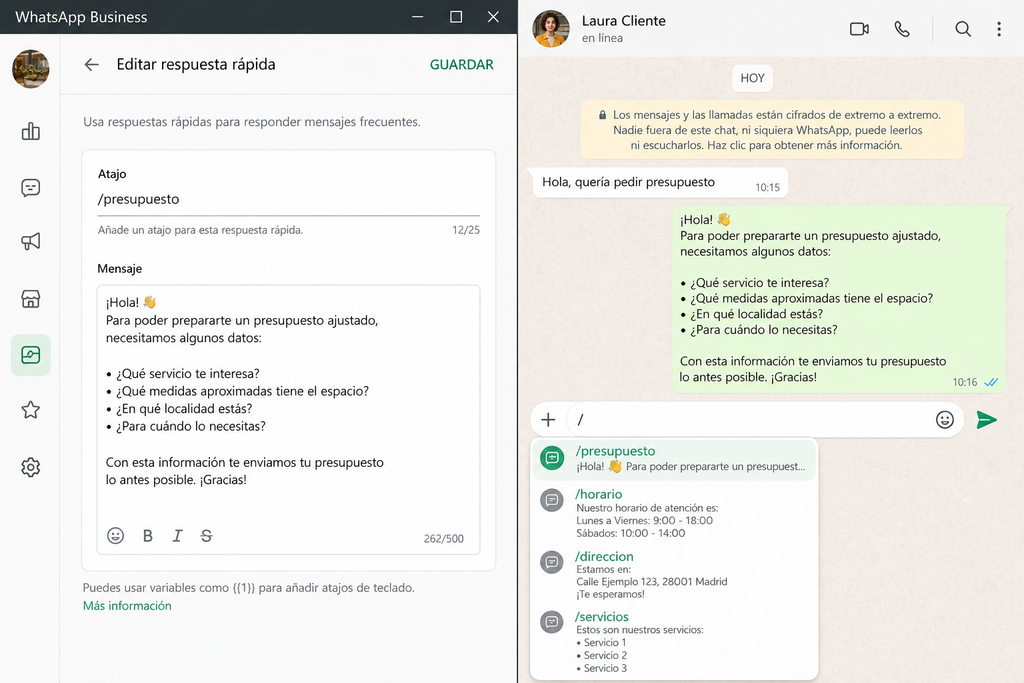
Paso 4: guarda seis respuestas rápidas útiles
Abre Herramientas > Respuestas rápidas, pulsa el botón para añadir una y asigna un atajo corto. Evita atajos ambiguos: usa una palabra que recuerdes sin pensar, como /horario o /presupuesto.
1. Horario: /horario
Atendemos de [DÍAS] de [HORA] a [HORA]. Si nos escribes fuera de ese horario, déjanos tu consulta y te contestaremos en cuanto volvamos a estar disponibles.
2. Solicitud de presupuesto: /presupuesto
Para prepararte una propuesta, indícanos por favor: 1) qué necesitas, 2) la zona o modalidad, 3) la fecha aproximada y 4) cualquier detalle importante. Con esa información podremos orientarte mejor.
3. Reserva o cita: /reserva
Para consultar disponibilidad, envíanos el servicio que necesitas, el día que prefieres y una franja horaria. Te confirmaremos las opciones disponibles.
4. Ubicación: /ubicacion
Estamos en [DIRECCIÓN O ZONA]. Puedes ver cómo llegar aquí: [ENLACE A GOOGLE MAPS]. Si vienes en coche, [INDICACIÓN ÚTIL SOBRE APARCAMIENTO O ACCESO].
5. Plazo de respuesta: /respuesta
Hemos recibido tu mensaje. Revisaremos los datos y te responderemos en un plazo aproximado de [PLAZO REALISTA]. Gracias por tu paciencia.
6. Cierre ordenado: /gracias
Gracias por contactar con [NOMBRE DEL NEGOCIO]. Si te surge cualquier otra duda, escríbenos por aquí y estaremos encantados de ayudarte.
Para utilizarlas, abre una conversación, escribe una barra / y selecciona la plantilla. Antes de enviarla puedes personalizar el texto: cambia la fecha, añade el nombre de la persona o elimina lo que no corresponda. Las respuestas rápidas también admiten contenido multimedia en la aplicación móvil, aunque esa opción no está disponible igual en WhatsApp Web y Escritorio.
Paso 5: pruébalo antes de compartir tu número
- Usa otro número de teléfono que no esté guardado como contacto en la cuenta de empresa.
- Envía un mensaje nuevo y comprueba que llega la bienvenida.
- Escribe una barra en el chat de empresa y selecciona una respuesta rápida.
- Prueba el mensaje de ausencia fuera de tu horario o cambia temporalmente la programación para verificarlo.
- Relee todos los textos como si fueras un cliente: elimina promesas imposibles y datos desactualizados.
Si la bienvenida no se envía, revisa los destinatarios elegidos, la conexión del teléfono y si el chat había tenido actividad durante los últimos 14 días. También conviene comprobar que la aplicación esté actualizada.
Cómo conectar este sistema con tu catálogo
Si vendes productos o servicios cerrados, la respuesta /presupuesto puede incluir una invitación a consultar el catálogo antes de pedir más información. Así reduces preguntas repetidas y la persona llega a la conversación con más contexto. Puedes completar este sistema con nuestra guía para crear un catálogo de WhatsApp Business con código QR.
El sistema queda bien si cumple estas cuatro reglas
- Es específico: dice cuándo atiendes y qué datos necesitas.
- Es humano: no parece un muro de texto ni finge una disponibilidad que no tienes.
- Es editable: cada respuesta rápida se puede ajustar antes de mandarla.
- Está al día: revisa horarios, precios, enlaces y plazos cuando cambie tu operativa.
No confundas este sistema de atención con las difusiones comerciales o los mensajes de marketing. Esas funciones pueden tener disponibilidad limitada, condiciones de uso y costes por mensaje entregado; no son necesarias para responder mejor a quien ya te escribe.
Fuentes consultadas y verificadas en la fecha de redacción: WhatsApp Help Center — Cómo usar los mensajes de bienvenida · WhatsApp Help Center — Cómo usar las respuestas rápidas · WhatsApp Help Center — Cómo utilizar mensajes de ausencia · WhatsApp Help Center — Información sobre Meta Business Agent · WhatsApp Help Center — Cómo actualizar WhatsApp Business