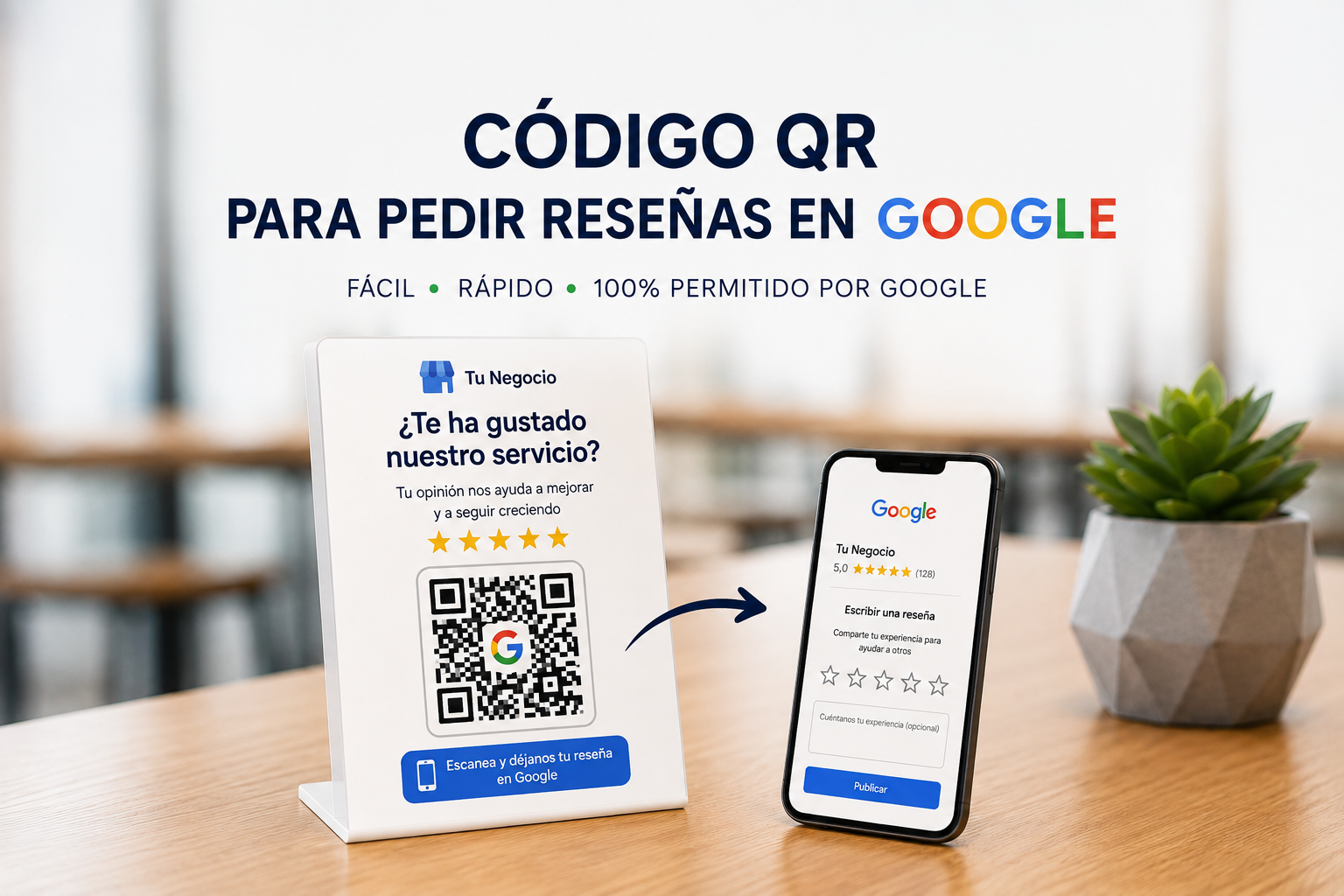
Un código QR de reseñas bien colocado reduce la fricción entre un cliente satisfecho y una opinión útil en Google. No necesitas una herramienta externa ni crear un QR a partir de una URL complicada: Google permite generar y descargar su propio código desde el Perfil de Empresa.
El resultado de esta guía será un archivo QR oficial, listo para insertarlo en un cartel, una factura, un correo de agradecimiento o un mensaje de WhatsApp. La parte importante no es solo crearlo: también aprenderás a pedir opiniones de forma válida, sin incentivos ni filtros que puedan incumplir las políticas de Google.
Antes de empezar: lo que necesitas
- Acceso como propietario o gestor a tu Perfil de Empresa en Google.
- Un ordenador con navegador. Google indica que, por ahora, el código QR de reseñas se genera desde un navegador de escritorio, no desde el móvil.
- Un negocio que atienda a clientes reales y pueda recibir reseñas en Google.
Crear el enlace y el QR no tiene coste. Los pasos y condiciones de esta guía se han comprobado el 3 de septiembre de 2026; Google puede modificar los menús, funciones y políticas, así que conviene revisar siempre su ayuda oficial antes de cambiar un proceso de captación de reseñas.
Paso 1: abre tu Perfil de Empresa en Google
Inicia sesión con la cuenta de Google que administra el negocio. Busca el nombre exacto de tu empresa en Google o entra en Google Maps con esa cuenta hasta localizar su ficha.
Si gestionas varios centros, comprueba que estás dentro de la ubicación correcta antes de continuar. El QR llevará directamente a la pantalla de reseña de esa ficha concreta, así que no sirve reutilizarlo entre sucursales.
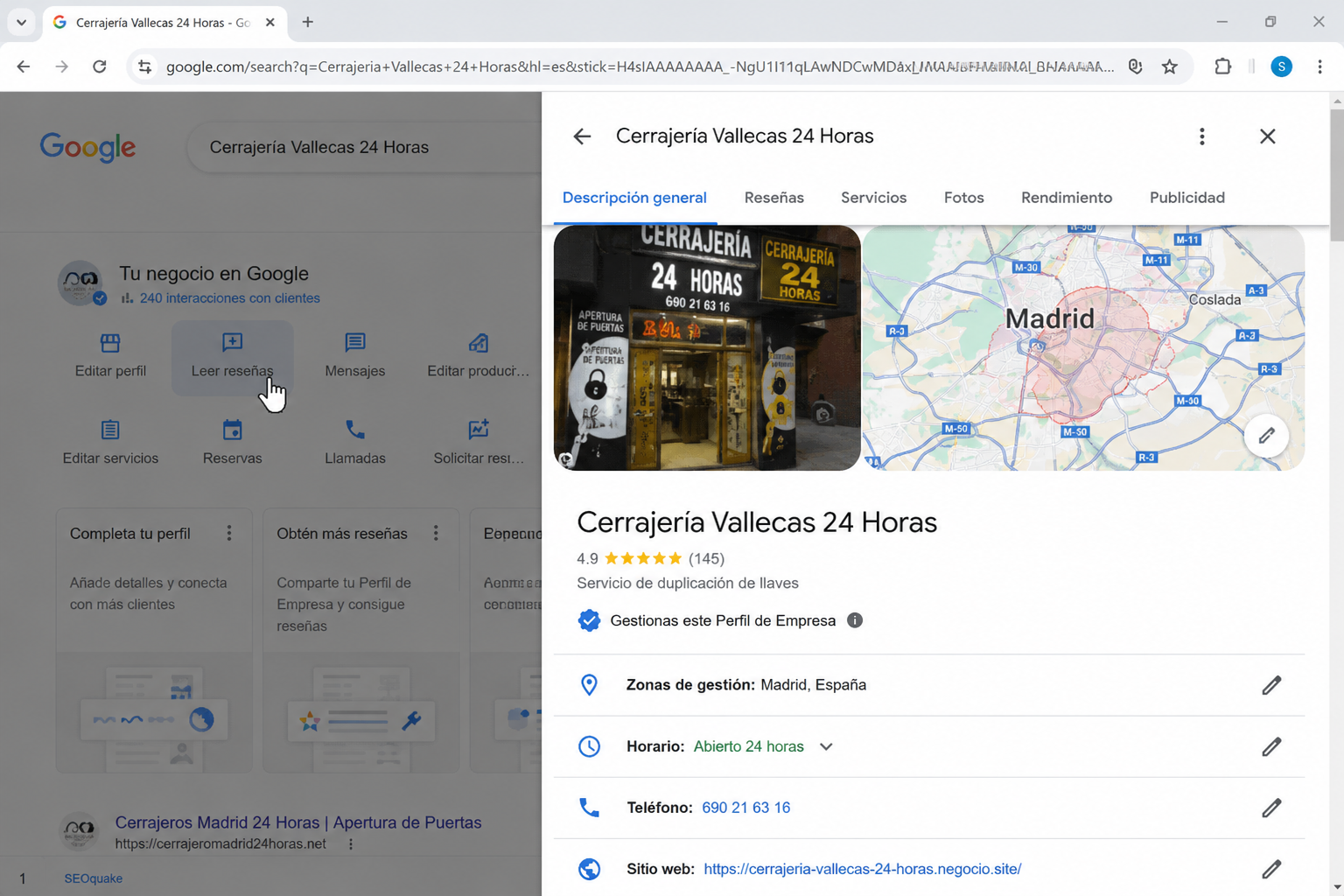
Paso 2: entra en «Leer reseñas» y pulsa «Consigue más reseñas»
En los controles de gestión de tu ficha, selecciona Leer reseñas. Después, busca la opción Consigue más reseñas, identificada con el icono de compartir.
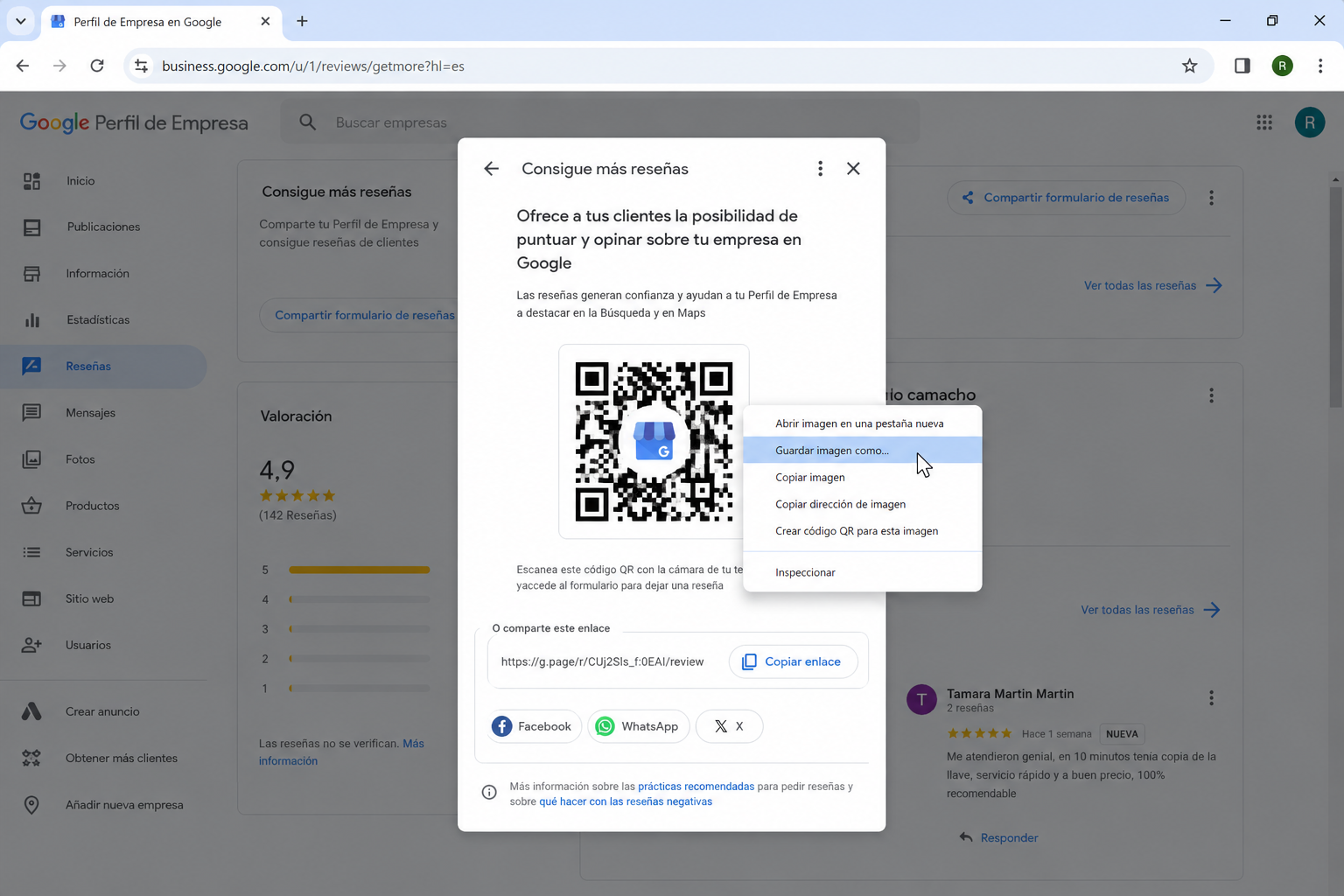
Google abrirá una ventana con dos recursos vinculados a tu perfil: un enlace directo para solicitar una reseña y un código QR. Ambos llevan al mismo destino; elige el formato según el momento en que se lo entregarás al cliente.
- Enlace: es más práctico para WhatsApp, correo electrónico, SMS o el final de una conversación online.
- Código QR: funciona mejor en el mostrador, una tarjeta dentro de un pedido, un presupuesto impreso o una factura física.
Paso 3: descarga el código QR oficial
En la ventana de compartir, sitúa el cursor sobre el QR, haz clic con el botón derecho y selecciona Guardar imagen como. Guárdalo con un nombre reconocible, por ejemplo: qr-resenas-nombre-negocio.png.
Además, pulsa Copiar para guardar el enlace de reseñas. Tener los dos recursos preparados evita buscar la ficha cada vez que quieras incluir una petición en una comunicación.
Paso 4: pruébalo antes de imprimirlo
Abre la imagen del QR en la pantalla del ordenador y escanéala con otro móvil. Debe llevar a la ficha correcta y mostrar la opción para escribir una reseña.
Haz esta comprobación antes de mandar el archivo a imprenta o incluirlo en materiales que ya estén diseñados. También es una buena ocasión para confirmar que el nombre, teléfono, horarios y categoría de tu Perfil de Empresa siguen siendo correctos.
Dónde colocar el QR para que tenga sentido
El mejor momento para pedir una reseña es después de haber terminado el servicio, entregado el pedido o resuelto una consulta. El QR debe estar cerca de ese momento de satisfacción, no escondido en un rincón del local o en un cartel que nadie mira.
En el mostrador o la zona de salida
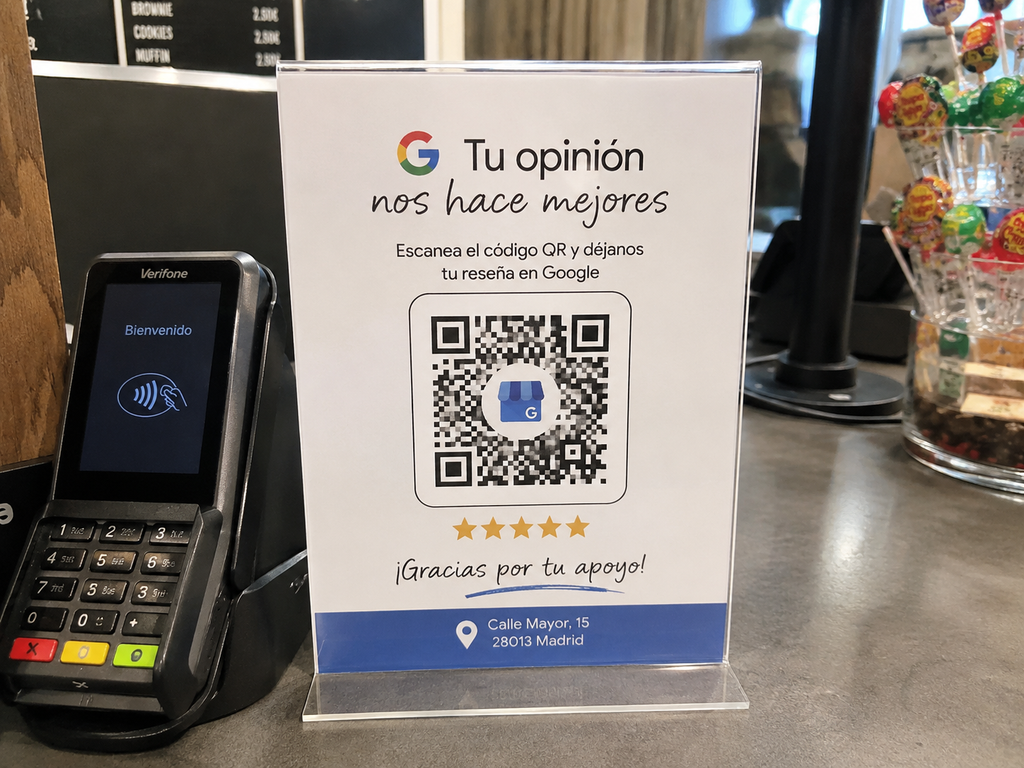
Imprime un pequeño cartel con una llamada sencilla, como: «¿Te ha gustado la atención? Cuéntanos tu experiencia en Google». Añade el QR con suficiente tamaño, deja espacio libre alrededor y prueba la lectura desde una distancia normal.
En facturas, tickets y albaranes
Funciona especialmente bien si el documento se entrega al terminar el trabajo. No hace falta ocupar media página: basta un bloque pequeño con el QR y un texto claro que no sugiera qué valoración debe dejar el cliente.
En WhatsApp tras cerrar una conversación
Para una atención por chat, suele ser más cómodo enviar el enlace directo que la imagen del QR. Puedes incorporarlo al mensaje de cierre o a una respuesta rápida. Si quieres dejar preparadas respuestas automáticas y mensajes de ausencia, consulta nuestra guía para configurar WhatsApp Business y atender consultas aunque no estés conectado.
Mensaje de ejemplo:
«Gracias por confiar en nosotros. Si te apetece, puedes compartir tu experiencia en Google desde este enlace: [pega aquí el enlace]. Nos ayuda a mejorar.»
En un correo de agradecimiento
Envía la solicitud cuando el cliente ya haya podido valorar el resultado. Si se trata de un servicio que necesita varios días para apreciarse, adapta el envío a ese plazo en vez de automatizarlo justo después del pago.
Texto de ejemplo:
«Hola, [nombre]. Gracias por elegirnos. Tu opinión sincera puede ayudar a otras personas a conocernos y a nosotros a mejorar. Si quieres dejarla, puedes hacerlo aquí: [pega aquí el enlace].»
Qué no debes hacer al solicitar reseñas
Google permite pedir reseñas auténticas, pero no permite manipularlas. No ofrezcas descuentos, regalos, sorteos, puntos ni ningún beneficio a cambio de una opinión; tampoco pidas solo reseñas de cinco estrellas ni solicites reseñas exclusivamente a los clientes que sabes que están contentos.
- No escribas: «Déjanos cinco estrellas y tendrás un descuento».
- No escribas: «Si has tenido una buena experiencia, déjanos una reseña», porque selecciona a quién pides opinión según el resultado esperado.
- No presiones al cliente para que la publique delante del personal o mientras sigue en el establecimiento.
- No sugieras frases, detalles concretos ni el nombre de un empleado que deba aparecer en la reseña.
- No uses cuentas de familiares, empleados, amigos o proveedores para aparentar actividad real.
La fórmula segura es pedir una opinión sincera a clientes reales, sin condicionar la nota ni el contenido. Google también recomienda valorar todas las reseñas y responder de forma constructiva, especialmente cuando surge una incidencia.
Checklist final antes de usarlo
- Escanea el QR con un móvil que no administre tu negocio.
- Confirma que abre la ficha de la ubicación correcta.
- Guarda también el enlace directo en un documento interno o en tus respuestas rápidas.
- Usa una petición neutral: «cuéntanos tu experiencia» o «déjanos tu opinión sincera».
- No ofrezcas incentivos ni pidas una valoración concreta.
- Revisa el cartel o documento impreso desde la distancia a la que lo verá el cliente.
El resultado: una vía sencilla y válida para recibir feedback
Ya tienes un QR oficial para llevar a tus clientes a la pantalla de reseñas de Google y un enlace que puedes reutilizar en canales digitales. La clave no es insistir más, sino pedir la opinión en el momento adecuado y dejar que cada persona describa su experiencia con libertad.
Guarda el archivo original y úsalo de manera coherente en los puntos de contacto que ya tienes: cierre de una conversación, entrega de un pedido, factura o mostrador. Si cambias de ubicación o gestionas otra sucursal, genera un QR propio para cada ficha.
Fuentes consultadas y verificadas en la fecha de redacción: Ayuda de Perfil de Empresa en Google: crear un enlace o un código QR para solicitar reseñas · Política de contenido aportado por los usuarios de Google Maps: contenido prohibido y restringido · Ayuda de Perfil de Empresa en Google: consejos para conseguir más reseñas