Si tus nuevos contactos viven entre WhatsApp, correos, notas y hojas de cálculo, el problema no es que te falte un CRM complejo: es que no tienes una lista única que te diga quién está interesado, en qué punto está y cuándo debes escribirle de nuevo.
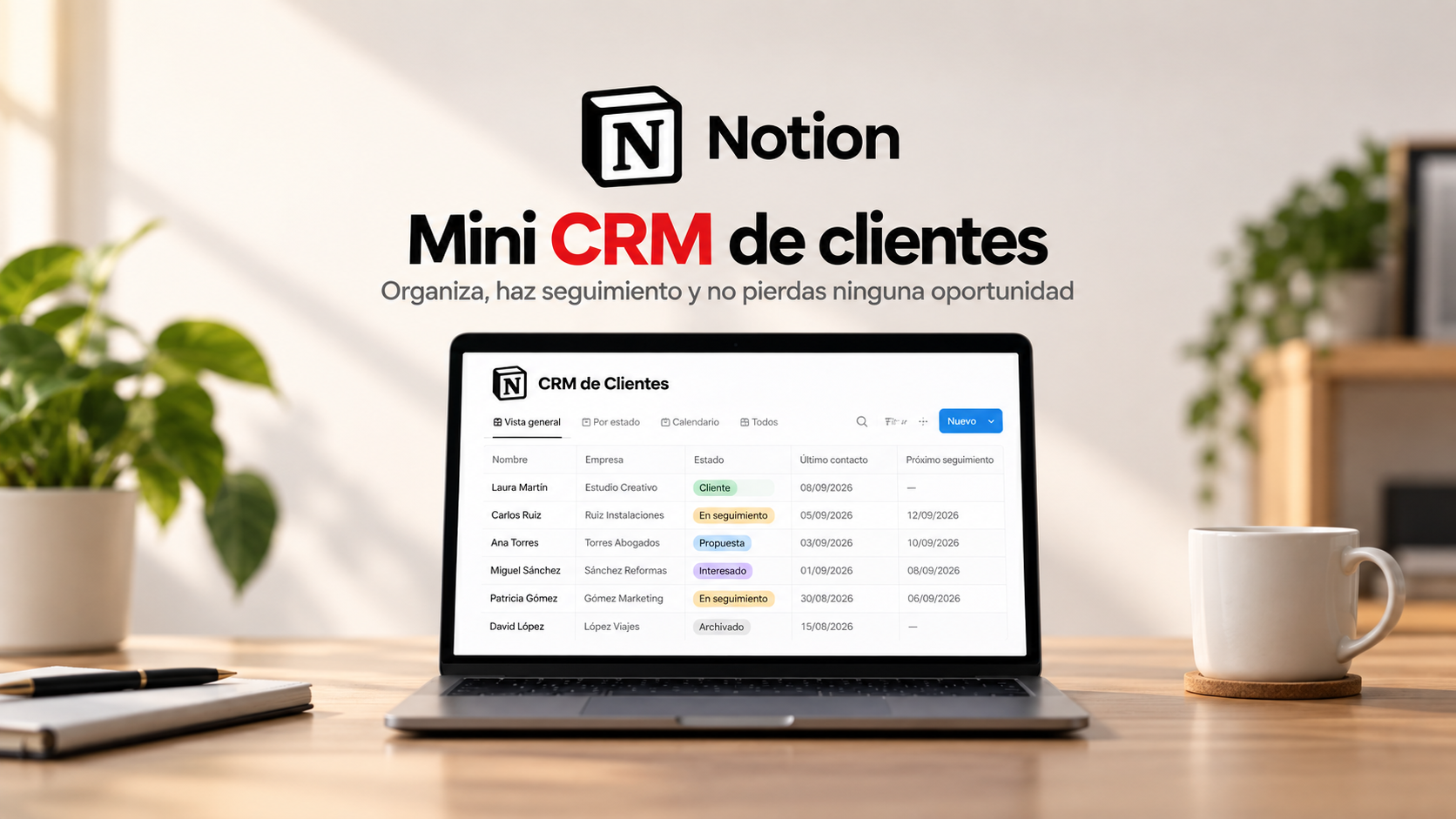
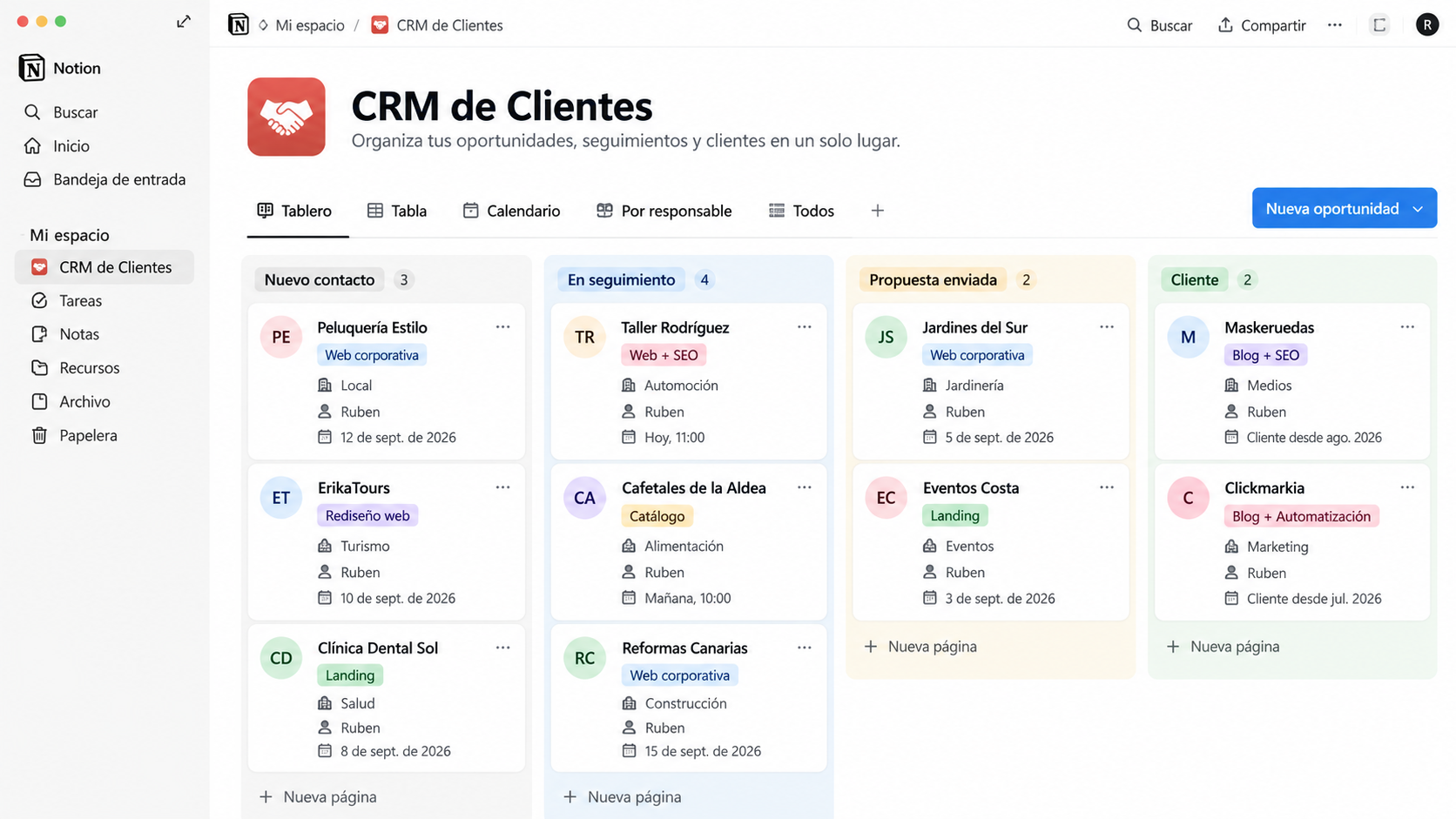
En esta guía vas a crear un mini CRM en Notion con una base de datos y cuatro vistas: una lista completa de oportunidades, un tablero por fases, una vista de seguimientos pendientes y un calendario. El resultado sirve para profesionales independientes, agencias pequeñas, comercios locales o cualquier negocio que gestione solicitudes comerciales sin necesitar un software de ventas pesado.
No usaremos fórmulas ni automatizaciones. Así podrás montarlo con las funciones básicas de las bases de datos de Notion: propiedades, vistas, filtros y ordenaciones. Cada registro de una base de datos es además una página donde puedes guardar notas, documentos y el contexto de la conversación.
Si aún estás valorando si Notion encaja en tu forma de trabajar, puedes consultar nuestro análisis de Notion. Aquí nos centramos en construir un sistema sencillo que puedas usar desde hoy.
Qué vas a tener al terminar
- Una ficha para cada persona, empresa u oportunidad.
- Un tablero visual para mover contactos desde el primer mensaje hasta el cierre.
- Una lista de seguimientos que debes hacer hoy o durante los próximos días.
- Un calendario con llamadas, presupuestos y fechas acordadas.
- Una plantilla para crear fichas de cliente sin olvidar datos importantes.
La regla que hace útil este mini CRM es muy simple: ningún contacto activo puede quedarse sin una próxima acción o una fecha de seguimiento.
Antes de empezar: decide qué vas a registrar
No conviertas esta base de datos en una copia de toda tu bandeja de entrada. Registra solo contactos con una posibilidad comercial real: alguien que ha pedido información, ha solicitado un presupuesto, ha reservado una llamada o está valorando un servicio.
Para un mini CRM básico, bastan estos datos: nombre del contacto o empresa, canal de entrada, servicio de interés, estado, importe estimado y próxima acción. La Agencia Española de Protección de Datos recuerda que los datos personales deben ser adecuados y limitados a lo necesario para la finalidad concreta, así que evita pedir o guardar información irrelevante.
Paso 1: crea la base de datos de oportunidades
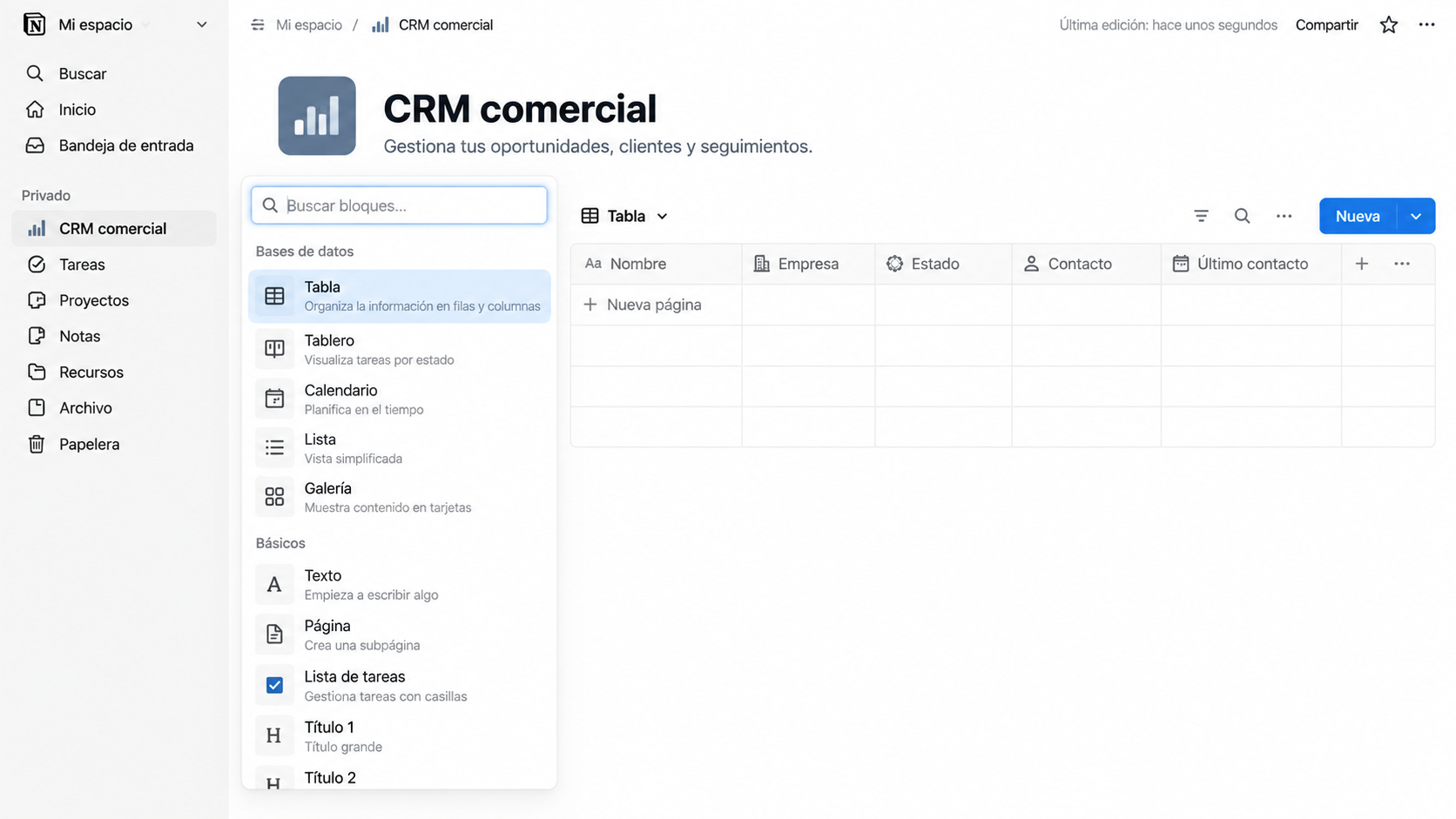
- En la barra lateral de Notion, crea una página nueva.
- Llámala CRM comercial o Clientes y oportunidades.
- En las opciones iniciales de la página, elige Tabla. También puedes escribir /database y crearla desde ahí.
- Renombra la primera columna como Contacto o empresa.
Notion crea las bases de datos como colecciones de páginas. Por eso, cada fila podrá abrirse después como una ficha completa del cliente, no solo como una celda con datos.
Paso 2: añade las propiedades que de verdad vas a consultar
Pulsa el botón para añadir una propiedad y configura las siguientes columnas. No es obligatorio que copies todas: empieza por las imprescindibles y añade campos solo cuando los eches de menos en el trabajo real.
Datos de contacto
- Email: propiedad de tipo correo electrónico.
- Teléfono: propiedad de tipo teléfono.
- Canal de entrada: selección con opciones como Web, WhatsApp, Instagram, Recomendación, Google o Evento.
Información comercial
- Servicio de interés: selección múltiple si una persona puede consultar varias opciones.
- Fase: propiedad de tipo estado.
- Importe estimado: propiedad de tipo número, configurada como euro.
- Probabilidad: selección con opciones Baja, Media y Alta. Es opcional, pero ayuda a priorizar cuando hay muchos presupuestos abiertos.
Seguimiento
- Próxima acción: texto breve. Por ejemplo: “enviar propuesta”, “llamar para resolver dudas” o “pedir datos de facturación”.
- Fecha de seguimiento: propiedad de tipo fecha.
- Último contacto: otra propiedad de fecha para saber cuánto tiempo lleva una oportunidad sin movimiento.
Para la propiedad Fase, crea estas opciones: Nuevo contacto, Cualificando, Propuesta enviada, Negociación, Ganado y No sigue. Son suficientes para la mayoría de servicios; si vendes productos con pago inmediato, puedes simplificar aún más el recorrido.
Las propiedades permiten clasificar cada página de la base de datos y después filtrar, ordenar o agrupar la información según esos campos.
Paso 3: crea la vista de tablero para ver el embudo de un vistazo
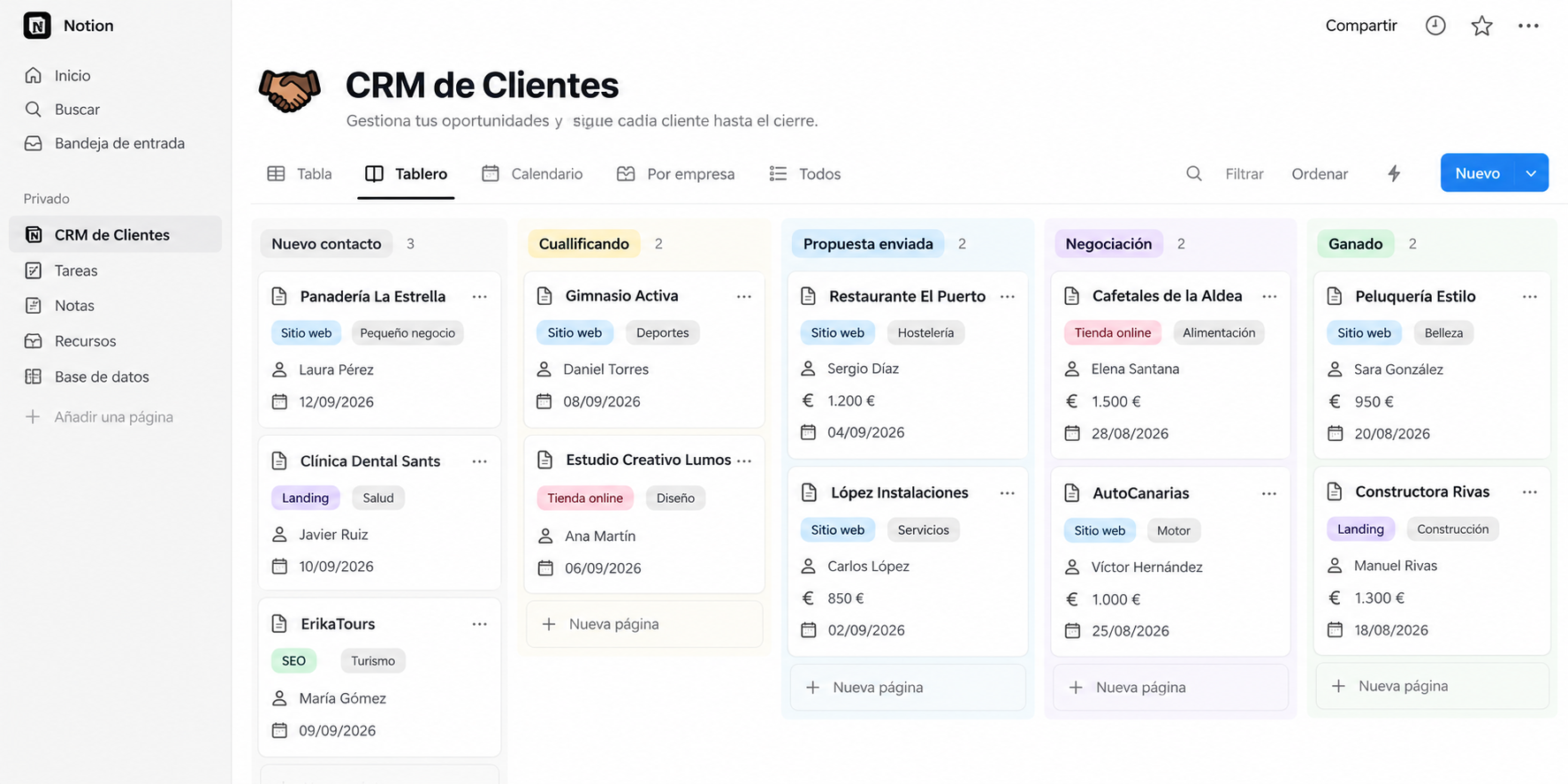
La tabla sirve para introducir datos, pero un tablero hace más evidente qué oportunidades se están atascando. Crea una nueva vista pulsando el símbolo + junto al nombre de la vista actual y selecciona Tablero.
- Nombra la vista Oportunidades.
- Elige Fase como propiedad para agrupar las tarjetas.
- En los ajustes de la vista, muestra en cada tarjeta Servicio de interés, Importe estimado y Fecha de seguimiento.
- Oculta Email y Teléfono en esta vista para que las tarjetas respiren mejor.
Ahora podrás arrastrar una tarjeta de una fase a otra cuando avances con un contacto. Es la misma información que había en la tabla, presentada de otra forma; cada vista puede tener sus propios filtros, orden y propiedades visibles.
Paso 4: monta la vista “Seguimientos” para saber qué hacer primero
Esta es la vista que evita que una solicitud interesante se enfríe. Crea otra vista, de tipo tabla o lista, y llámala Seguimientos.
- Añade un filtro: Fase no es Ganado.
- Añade un segundo filtro: Fase no es No sigue.
- Añade un tercer filtro: Fecha de seguimiento es hoy o anterior. Si prefieres planificar con margen, muestra también los próximos siete días.
- Ordena primero por Fecha de seguimiento, de más antigua a más reciente.
- Deja visibles Contacto o empresa, Próxima acción, Fecha de seguimiento, Teléfono y Email.
Cuando abras Notion por la mañana, entra primero aquí. Si la vista está vacía, no significa necesariamente que no tengas trabajo: significa que no has definido la siguiente acción de los contactos activos. Corrige esa falta antes de seguir captando más solicitudes.
Paso 5: añade un calendario para llamadas y fechas comprometidas
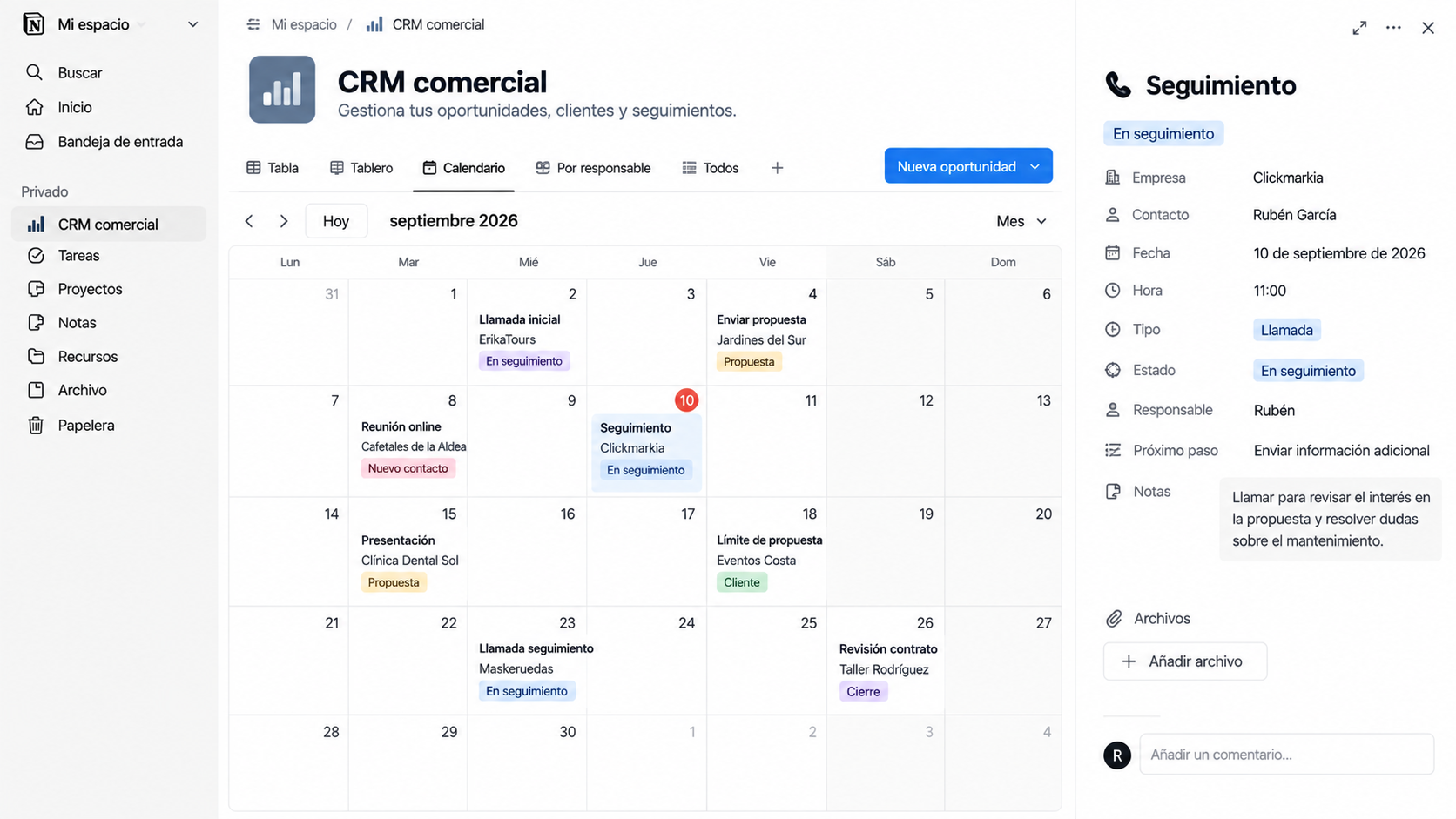
Crea una cuarta vista y elige Calendario. Selecciona Fecha de seguimiento como la fecha que colocará cada oportunidad en el calendario.
La vista de calendario necesita una propiedad de fecha y permite visualizar los elementos de la base de datos según esa fecha. Úsala para detectar días con demasiados seguimientos, llamadas o vencimientos de propuestas.
No sustituyas tu calendario personal si ya funciona bien: este calendario tiene otra misión. Debe mostrar la carga comercial pendiente y permitirte abrir la ficha de una oportunidad para ver el contexto antes de contactar.
Paso 6: crea una plantilla de ficha para cada nuevo cliente potencial
Dentro de la base de datos, crea una plantilla nueva llamada Nuevo contacto. La plantilla evita que cada ficha sea distinta y te obliga a guardar el contexto que necesitarás cuando retomes una conversación una semana después.
En el cuerpo de la plantilla, añade estos bloques de texto:
- Necesidad o problema: qué ha pedido exactamente.
- Origen de la consulta: cómo llegó y qué página, publicación o recomendación la generó.
- Notas de la conversación: dudas, presupuesto disponible, urgencia y condiciones relevantes.
- Próximo paso: repite aquí la acción inmediata con una frase clara.
- Material enviado: enlaces a propuesta, dossier, presupuesto o documentos internos.
Al crear un nuevo contacto, selecciona esta plantilla y completa siempre como mínimo la fase, la próxima acción y la fecha de seguimiento. Una plantilla no reemplaza el criterio comercial, pero sí reduce los huecos de información.
Ejemplo de uso: una solicitud de presupuesto que no se pierde
Imagina que una persona escribe por WhatsApp para pedir presupuesto para el rediseño de su web. Creas una ficha con el nombre de su empresa, eliges WhatsApp como canal de entrada, marcas el servicio “Diseño web” y asignas la fase “Nuevo contacto”.
Tras una primera llamada, cambias la fase a “Cualificando”, anotas el alcance y fijas como próxima acción “enviar propuesta de 1.200 €”. Pones una fecha de seguimiento dos días después del envío. En ese momento, la oportunidad aparecerá sola en el tablero y también en la vista de seguimientos cuando llegue la fecha marcada.
Dos ajustes que mantienen el CRM limpio
Archiva lo que ya no requiere acción
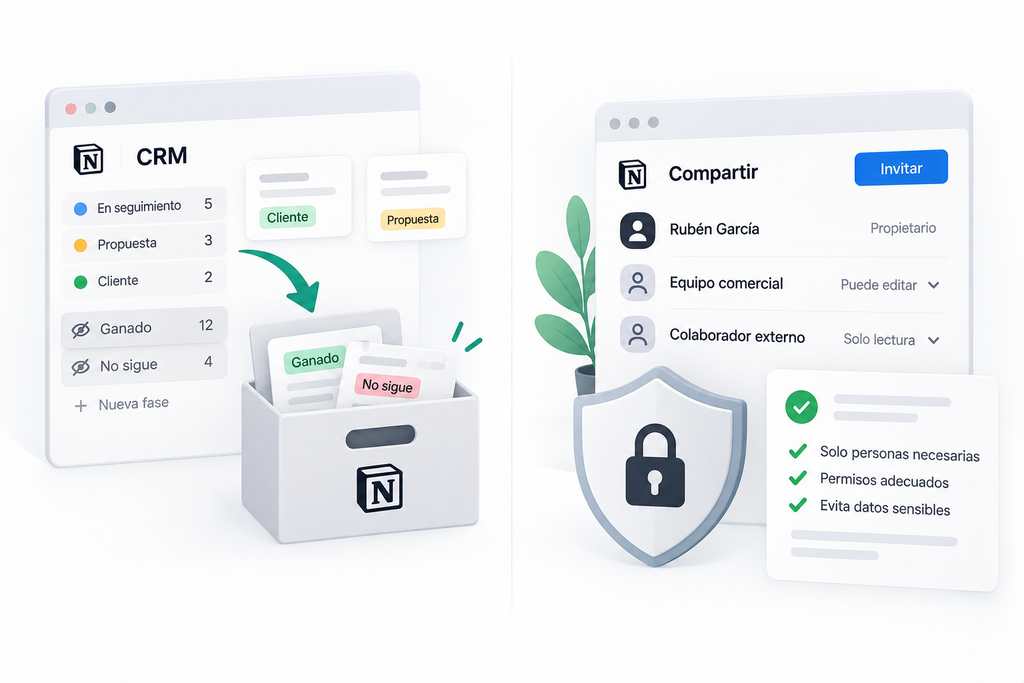
Cuando una oportunidad se cierre, muévela a Ganado o No sigue. Puedes ocultar ambas fases de la vista de seguimientos para que no contaminen tu lista diaria, pero mantén los registros si necesitas consultar el historial comercial más adelante.
Revisa los accesos si trabajas con datos de clientes
Comparte la página solo con las personas que realmente necesiten acceder al CRM y evita incluir datos sensibles que no sean necesarios para atender la relación comercial. La AEPD señala que las medidas de seguridad deben ajustarse al riesgo y que el acceso a los datos debe limitarse a lo necesario.
Qué no hace este mini CRM y cuándo dar el siguiente paso
Este sistema no sustituye un CRM especializado si necesitas registrar muchas llamadas, automatizar correos, hacer previsiones de ventas, repartir leads entre comerciales o integrar formularios y campañas publicitarias. Para una cartera pequeña o mediana, sin embargo, su ventaja es clara: puedes ver y mantener el proceso sin pagar por funciones que todavía no necesitas.
Notion ofrece automatizaciones de bases de datos, pero las automatizaciones generales están disponibles en planes de pago; en el plan gratuito, la documentación limita su creación a notificaciones de Slack. Por eso esta guía está diseñada para funcionar sin depender de ellas.
Revisión: estructura y funciones comprobadas el 10 de septiembre de 2026. Notion puede cambiar menús, límites y condiciones de sus planes, así que conviene revisar su documentación oficial antes de contratar funciones de pago o automatizar procesos.
Fuentes consultadas y verificadas en la fecha de redacción: Notion Help Center — Introducción a las bases de datos · Notion Help Center — Crear una base de datos · Notion Help Center — Vistas, filtros, ordenaciones y agrupaciones · Notion Help Center — Automatizaciones de bases de datos · Agencia Española de Protección de Datos — Principios · Agencia Española de Protección de Datos — Protección de datos por defecto