Crea un enlace de pago con Stripe para cobrar por WhatsApp sin tener tienda online
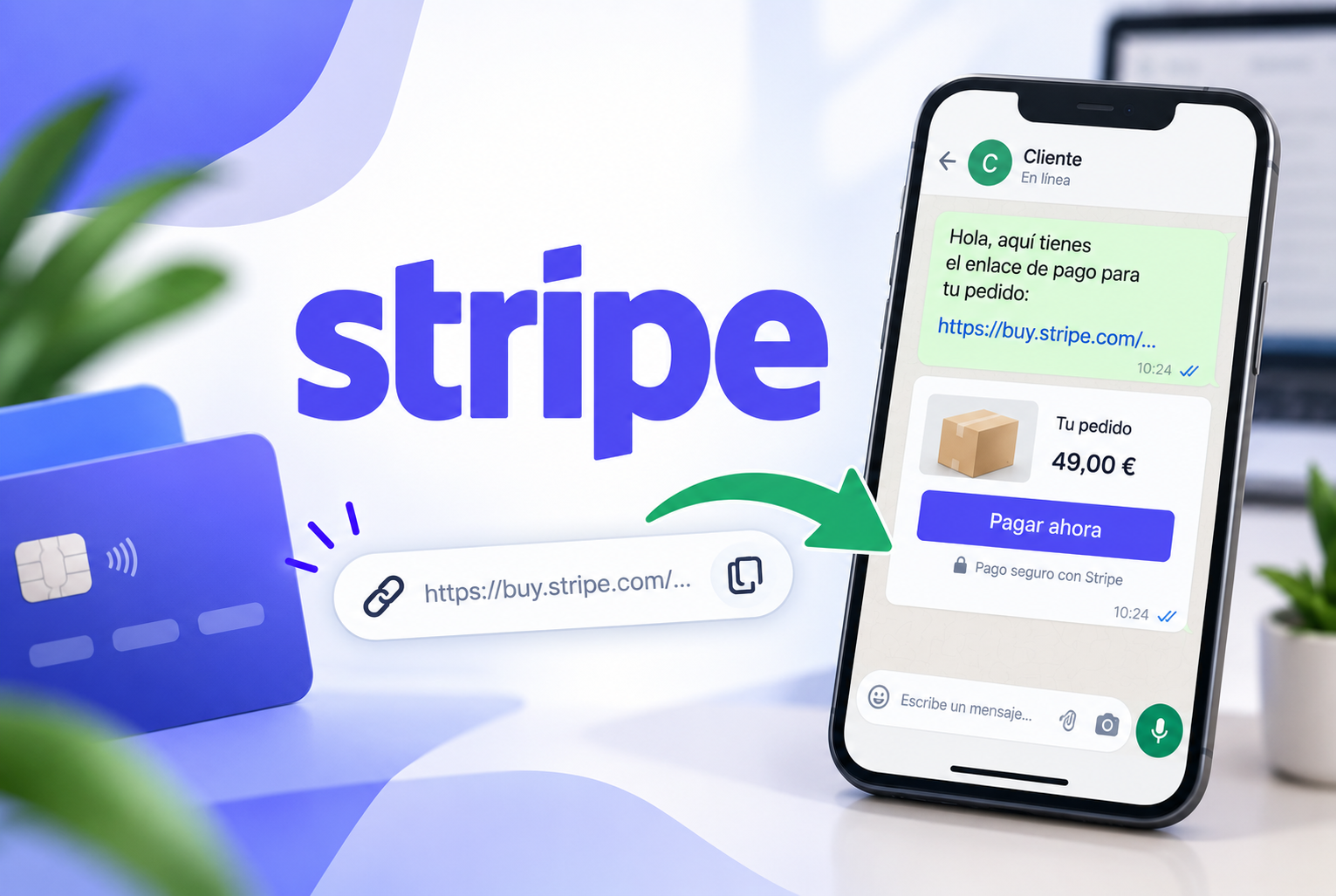
Si vendes una sesión, una reserva, una señal o un producto sencillo, no necesitas montar un ecommerce para empezar a cobrar online. Con Stripe Payment Links puedes crear una página de pago alojada por Stripe, copiar su URL y enviarla por WhatsApp, correo o mensaje directo.
El resultado de esta guía será un enlace listo para cobrar, con el importe, la descripción, los datos de contacto y los ajustes básicos de postpago configurados. Es una buena solución para cobros repetibles; si vas a facturar un importe distinto a cada cliente concreto, una factura de pago suele encajar mejor que un enlace reutilizable.
Antes de empezar: cuándo te conviene usar un enlace de pago
Un Payment Link funciona especialmente bien cuando el precio y las condiciones son iguales para varias personas. Por ejemplo: una señal de 30 € para una cita, una consultoría de 90 €, una plaza en un taller o un producto con precio fijo.
No lo uses como sustituto de un proceso de facturación individual cuando necesites personalizar conceptos, vencimientos o datos de cada cliente. En España, una factura completa debe incluir, entre otros requisitos, numeración correlativa, fecha, identificación de emisor y destinatario cuando corresponda, y el detalle fiscal de la operación. El PDF de Stripe puede ser útil, pero revisa con tu asesoría que tu circuito de facturación cumple tus obligaciones.
Qué necesitas para terminar el tutorial
- Una cuenta de Stripe creada y activada para recibir pagos.
- El nombre exacto de lo que cobras.
- Un precio final claro, en euros.
- Una política sencilla de cambios, cancelaciones o reembolsos si aplica.
- Un enlace de contacto para que el cliente pueda resolver incidencias.
Stripe no cobra una cuota adicional por crear Payment Links con las tarifas estándar de Payments. A fecha de comprobación, 14 de septiembre de 2026, las tarjetas estándar del Espacio Económico Europeo tienen una comisión publicada de 1,5 % + 0,25 € por operación satisfactoria; las tarjetas prémium del EEE, 2,8 % + 0,25 €. Hay importes y recargos distintos para tarjetas internacionales, conversión de divisa y otros métodos de pago. Comprueba siempre las condiciones vigentes en la web oficial antes de contratar o fijar tus precios.
Paso 1: crea el producto que vas a cobrar
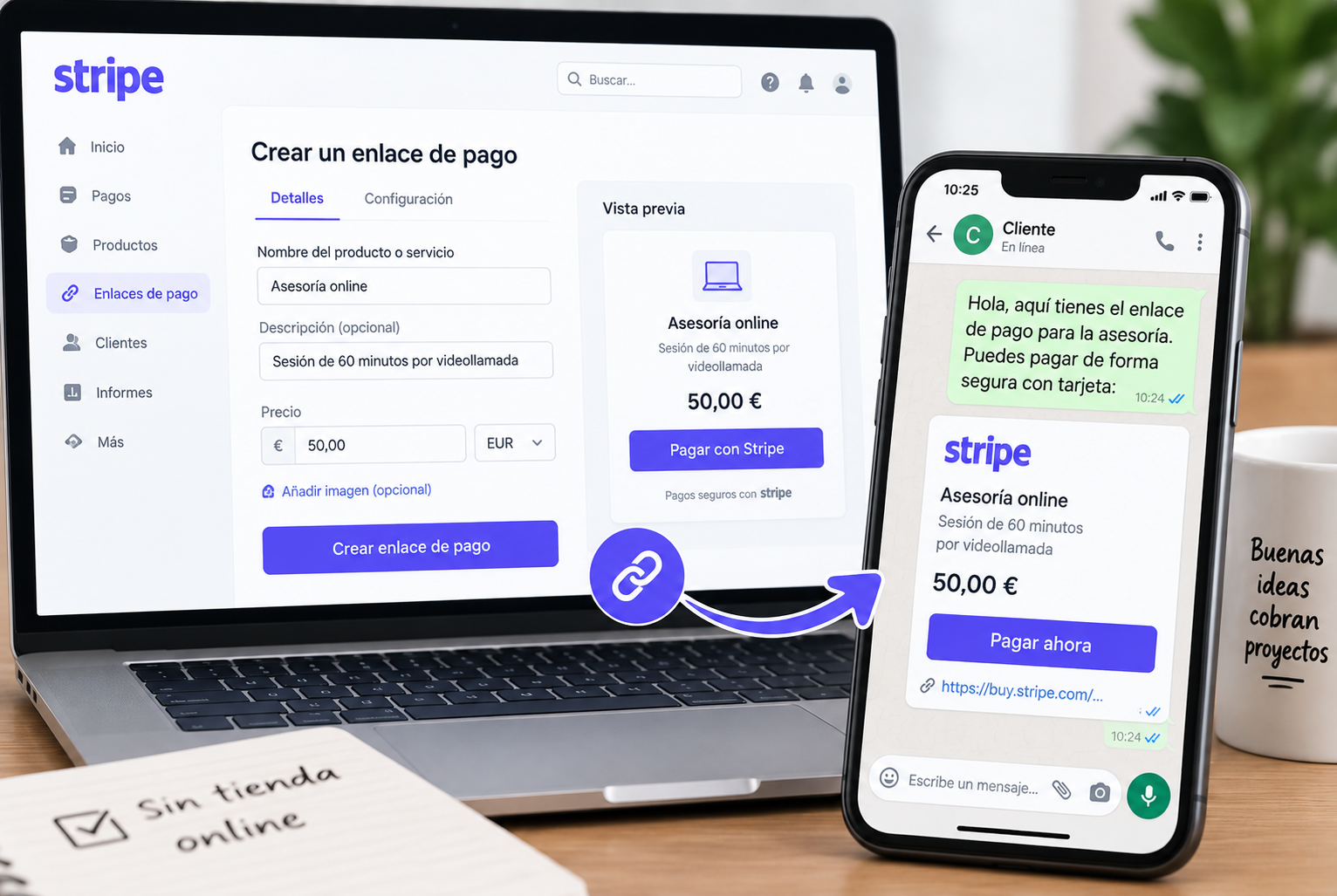
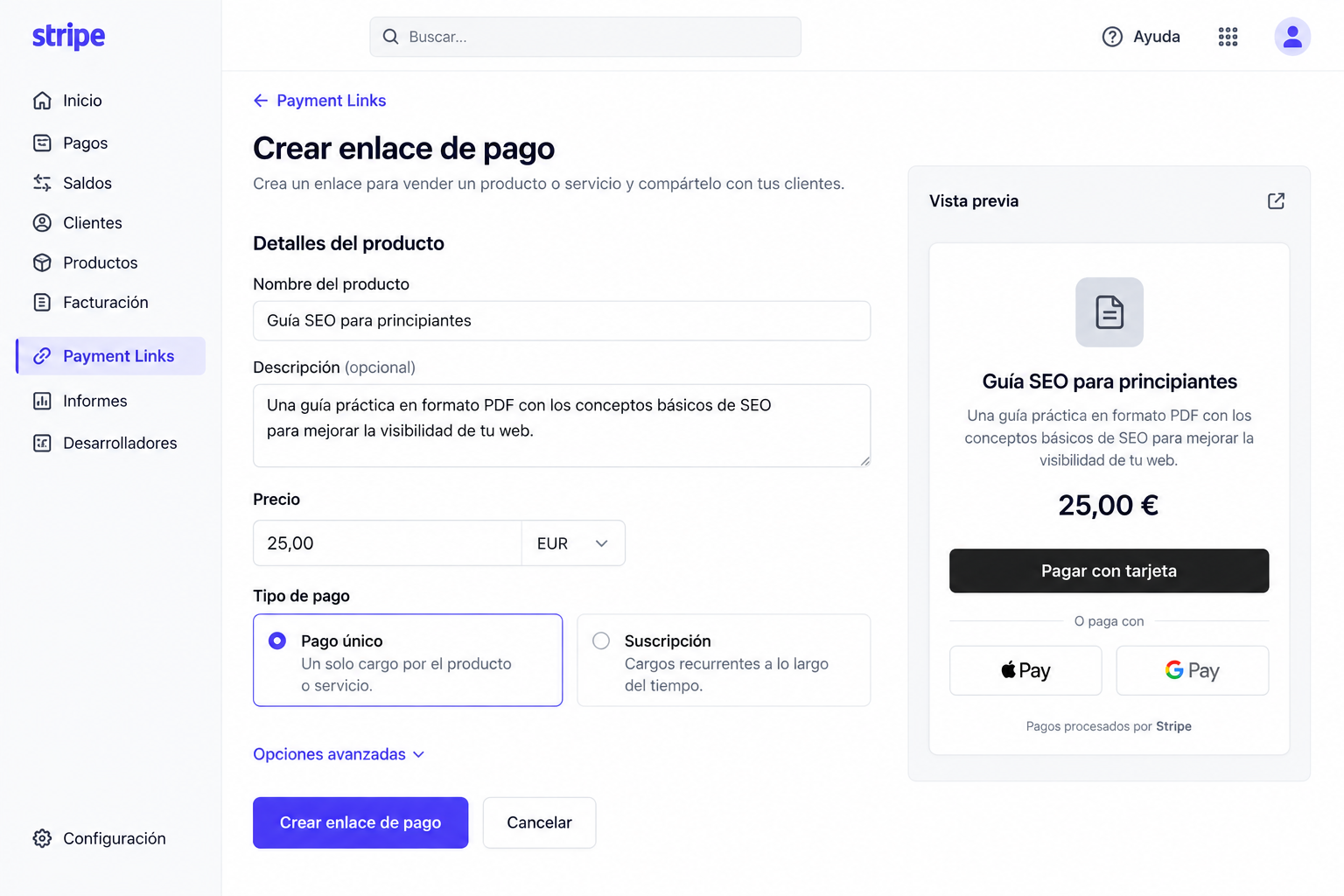
- Entra en el panel de Stripe y abre la sección Payment Links.
- Pulsa el botón para crear un enlace nuevo.
- Elige crear un producto nuevo si todavía no lo tienes dado de alta.
- Escribe un nombre que el cliente entienda al primer vistazo. Por ejemplo: Señal para sesión de fotografía — 30 €.
- Añade una descripción breve que aclare qué está pagando y qué ocurre después.
- Indica el precio en euros y selecciona pago único.
Evita nombres imprecisos como “Pago”, “Servicio” o “Reserva”. Una descripción concreta reduce dudas y facilita después localizar el cobro en el panel.
Paso 2: redacta una descripción que evite malentendidos
La descripción no debe ser publicitaria: debe explicar el alcance del cobro. Para una señal, deja claro que es un anticipo y cómo se descuenta del importe final. Para una reserva, explica qué plaza, fecha o servicio queda reservado.
Texto de ejemplo para una señal
Señal para reservar una sesión de asesoría de 60 minutos. Se descuenta del importe final del servicio. Tras el pago recibirás un mensaje en un máximo de un día laborable para concretar fecha y hora.
Si hay una política de cancelación, enlázala desde la configuración de políticas de tu cuenta de Stripe y menciónala de manera comprensible. No ocultes condiciones importantes en un texto largo ni prometas disponibilidad que no puedes garantizar.
Paso 3: ajusta lo que verá y dejará el cliente
En el editor del enlace, revisa las opciones de recogida de datos. Para un servicio digital o una reserva suele ser práctico solicitar el correo electrónico; para un envío físico, tendrás que pedir la dirección de envío. Activa solo los datos que realmente necesitas.
Stripe permite añadir campos personalizados, pero conviene usarlos con moderación. Un campo como “Nombre de usuario de Instagram” puede tener sentido si es imprescindible para entregar el servicio; pedir información innecesaria hace más lento el pago y complica la gestión de datos.
También puedes limitar el número de pagos del enlace. Esto resulta útil si vendes una única plaza, una sesión concreta o un cupo reducido: al alcanzarse el límite, Stripe desactiva el enlace automáticamente.
Paso 4: configura el después del pago
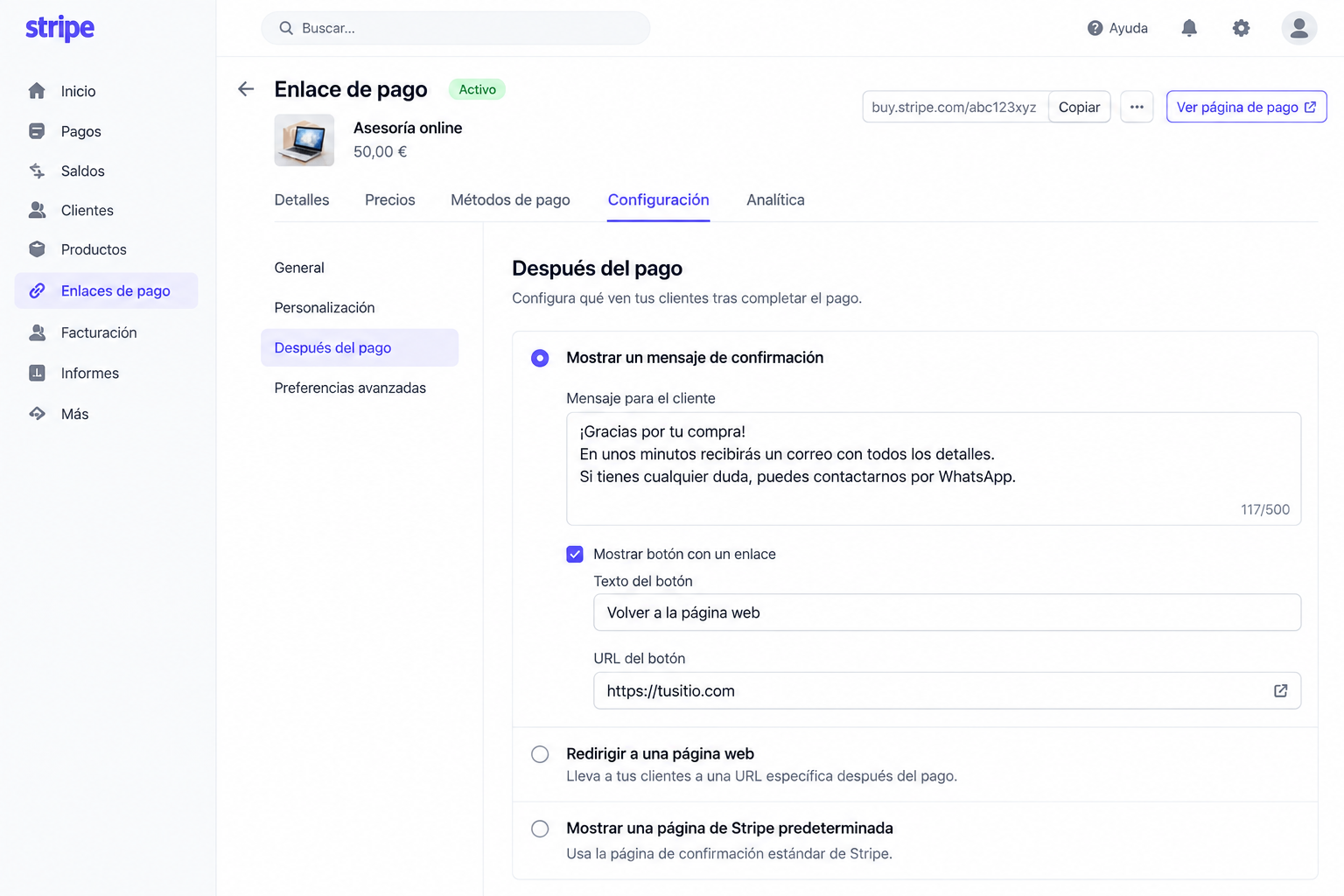
Busca la sección Después del pago antes de publicar. Aquí puedes mostrar un mensaje de confirmación o redirigir al cliente a una página de tu web con las siguientes instrucciones.
Para un negocio que gestiona reservas por mensaje, un texto simple suele funcionar mejor que una página genérica:
Pago recibido. Envíanos el comprobante o tu nombre por WhatsApp para confirmar tu reserva. Te responderemos en un día laborable.
Si tienes web, es preferible enlazar a una página de gracias propia con instrucciones, plazos y contacto. Si no la tienes, usa un mensaje claro en Stripe y evita afirmar que la reserva está confirmada automáticamente si todavía debes comprobar disponibilidad.
Paso 5: revisa impuestos y justificantes antes de activar el enlace
Si debes repercutir impuestos, no dejes el precio fiscal al azar. Stripe permite configurar el cálculo automático de impuestos y la recogida de direcciones, pero esta opción requiere una configuración fiscal correcta de tus productos, ubicaciones y obligaciones. Si no tienes claro qué impuesto aplicar o cuándo repercutirlo, consulta con una asesoría antes de activar el cobro.
Para pagos únicos, Stripe permite activar la creación de una factura en PDF tras el pago y enviar al cliente un resumen por correo, siempre que configures esa opción y los correos correspondientes. Comprueba que los datos fiscales, el pie de factura y la numeración de tu proceso son adecuados antes de depender de ese documento.
No confundas el recibo del pago con una factura completa exigible en todos los casos. Conserva los registros de cobros y emite la documentación que corresponda a tu actividad y a cada operación.
Paso 6: personaliza la página para que inspire confianza
Desde los ajustes de marca de Stripe puedes añadir el logotipo y adaptar elementos visuales de la página de pago. Revisa además que aparezcan tus datos de contacto y las políticas de reembolso, devolución o condiciones legales que correspondan a lo que vendes.
Si dispones de dominio propio, Stripe permite usar un subdominio de pago personalizado. No es obligatorio para cobrar, pero puede dar continuidad a tu marca cuando ya tienes una web consolidada.
Paso 7: publica, prueba y comparte el enlace correcto
- Guarda y crea el enlace.
- Ábrelo desde el móvil en una ventana privada o en otro navegador.
- Comprueba el nombre, precio, moneda, texto de confirmación y políticas visibles.
- Haz una prueba en el entorno de pruebas de Stripe si necesitas validar el proceso completo sin cobrar dinero real.
- Copia la URL final y guárdala con un nombre reconocible, por ejemplo: “Señal asesoría 30 €”.
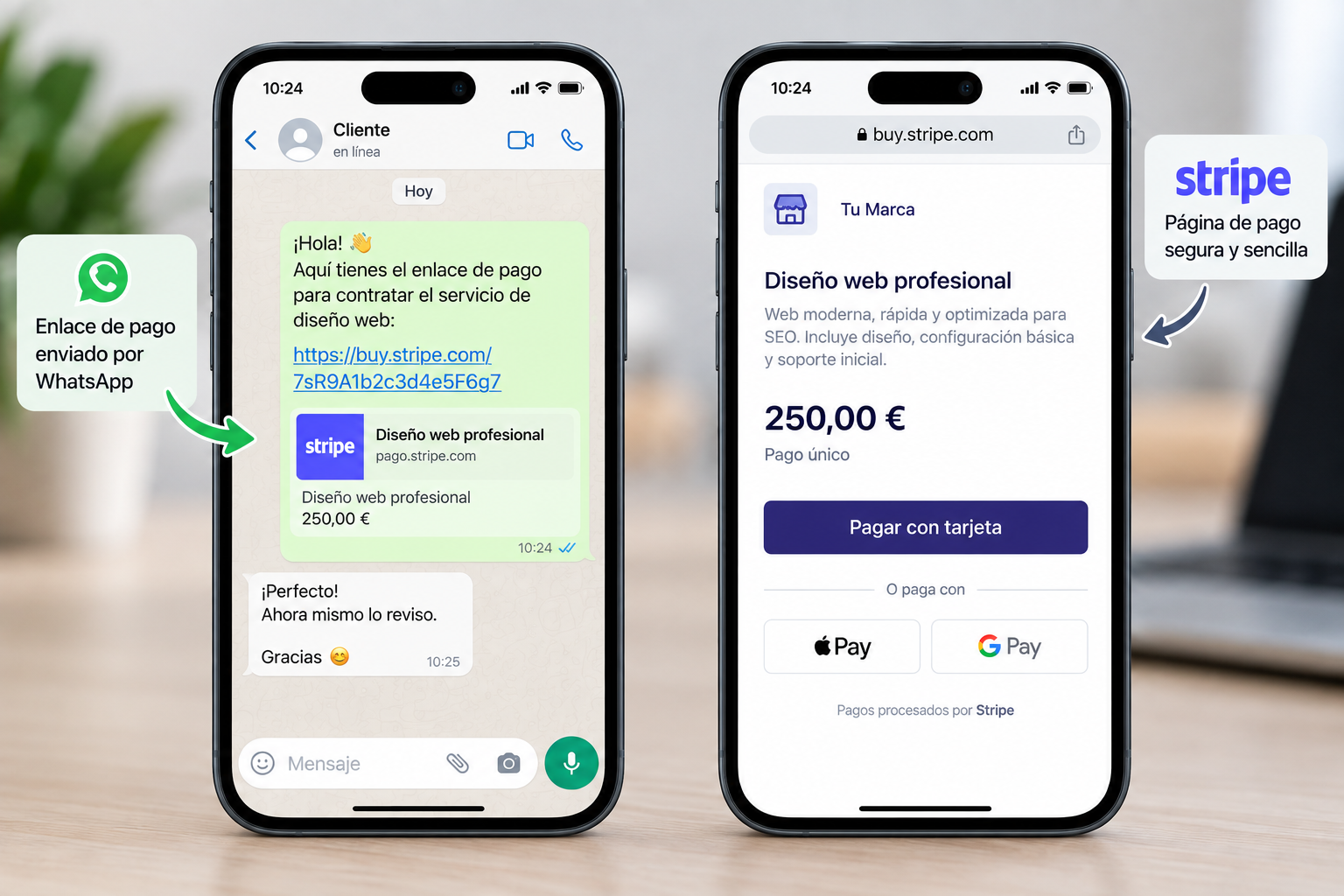
Después puedes enviarla en una respuesta de WhatsApp Business, añadirla a un correo o incorporarla a la biografía de una red social. Si atiendes consultas por WhatsApp, puedes combinar este enlace con una respuesta automática bien configurada en WhatsApp Business para responder al instante y enviar el cobro solo cuando el cliente acepte las condiciones.
Cómo saber si el enlace está funcionando
En la ficha de cada Payment Link, Stripe muestra métricas como visualizaciones, ventas e ingresos. Úsalas para detectar algo sencillo: si muchas personas abren el enlace pero nadie paga, revisa antes el precio, la descripción, las condiciones o el canal desde el que lo estás compartiendo.
No modifiques un enlace que ya has usado para varios servicios distintos. Es más ordenado crear un enlace por oferta, señal o producto. Así podrás identificar qué se ha vendido, detener un cobro concreto si deja de estar disponible y evitar que un cliente pague por error una condición antigua.
Errores que conviene evitar
- Enviar el enlace antes de cerrar el servicio: confirma importe, alcance y disponibilidad antes de pedir el pago.
- Usar un enlace ilimitado para una única plaza: activa el límite de pagos o desactívalo en cuanto se complete la venta.
- Crear un precio con impuestos mal planteados: define previamente si el precio que comunicas incluye impuestos y valida la configuración fiscal.
- Dar por hecha la factura: configura y revisa tu proceso de facturación; un justificante de pago no resuelve por sí solo todas las obligaciones fiscales.
- Olvidar las instrucciones posteriores: el cliente debe saber qué recibirá, cuándo y cómo contactar contigo.
Tu resultado final
Al terminar tendrás una URL de pago profesional que puedes reutilizar para cobrar el mismo servicio o producto sin ecommerce ni programación. Mantén el enlace asociado a una oferta concreta, revisa los pagos desde el panel de Stripe y actualiza o desactiva el enlace cuando cambien el precio, la disponibilidad o las condiciones.
Fuentes consultadas y verificadas en la fecha de redacción: Stripe — Crear un enlace de pago · Stripe — Personalizar Payment Links · Stripe — Después de un pago con Payment Links · Stripe España — Tarifas · Agencia Tributaria — Contenido de las facturas